
Kanallar
WhatsApp kanalınızı akış botlarında kullanın
Qpien'in Akış Botları'nı kullanarak WhatsApp iletişimlerinizi otomatikleştirmeyi, otomatik yanıtlar göndermeyi ve müşteri taleplerini 7/24 yönetmeyi öğrenin.
WhatsApp kanalınızı otomatize etmek, müşterilerinize anında yanıt verirken ekibinizin manuel iş yükünü önemli ölçüde azaltabilir. Qpien'in Flow Botları ile; otomatik yanıtları tetiklemek, konuşmaları yönlendirmek ve hatta müşterilerinizin gönderdiği belirli anahtar kelimelere göre bir yapay zeka asistanının devreye girmesini sağlamak için özel, görsel iş akışları oluşturabilirsiniz.
1. Akış botlarına erişin
WhatsApp kanalınız için yeni bir otomasyon oluşturmak üzere akış oluşturucuyu kullanacaksınız.
Sol kenar çubuğundan Otomasyon öğesine tıklayın ve Flow Bots seçeneğini seçin (veya doğrudan
otomasyon>flow botsyolunu izleyin).
Sağ üst köşedeki mavi
Yeni Akış Botlarıbutonuna tıklayın.
Otomasyonunuz için net bir İsim girin (örneğin: "WhatsApp Karşılama Mesajı") ve
Oluştur'a tıklayın.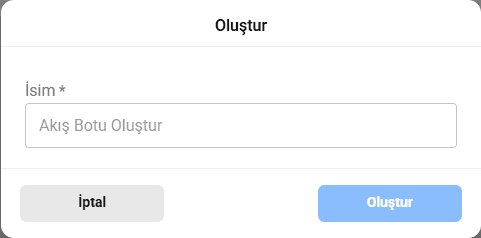
2. Tetikleyiciyi (Trigger) ayarlayın
Tetikleyici, iş akışınızı başlatan ilk olaydır. WhatsApp için bu, genellikle bir müşteriden gelen mesajdır.
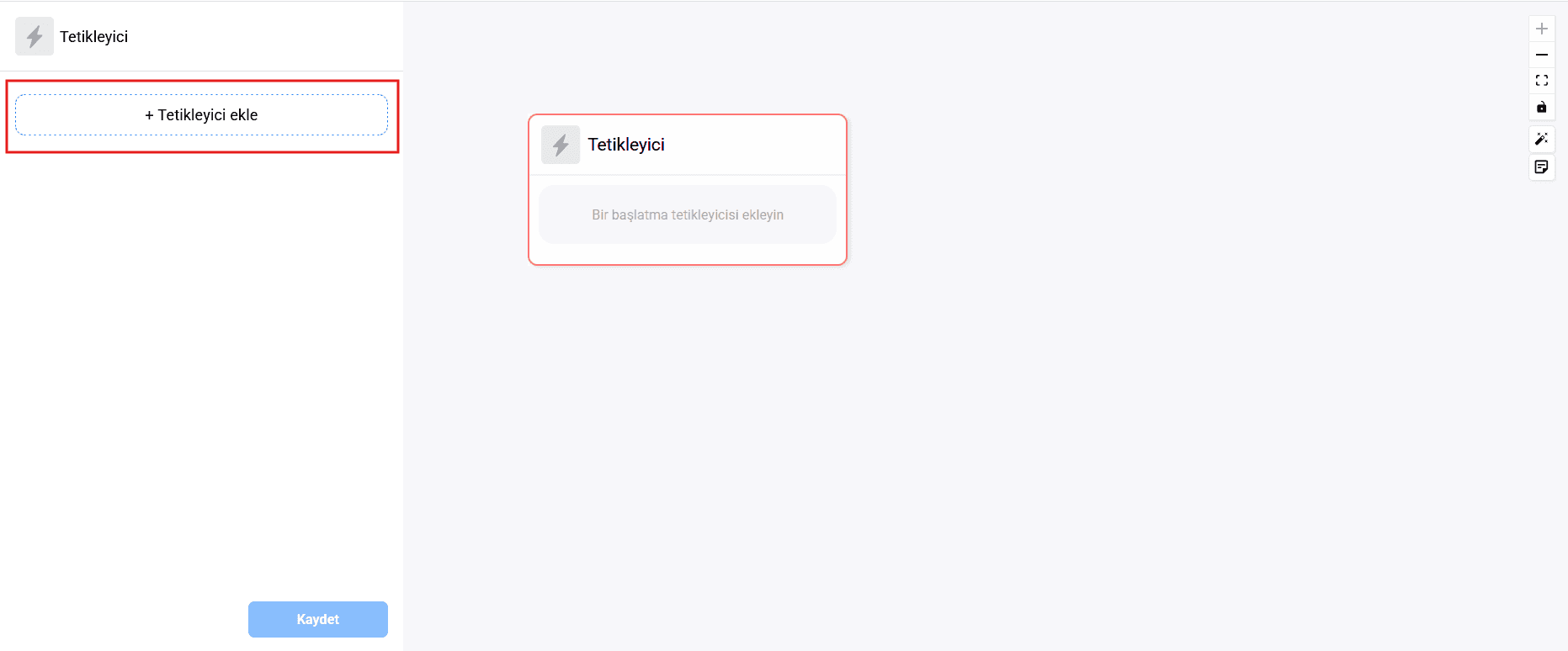
-> Boş akış tuvali üzerinde, başlangıç bloğunun içindeki + Tetikleyici ekle butonuna tıklayın.
-> Üst kısımda farklı kanal simgelerinin bulunduğu bir menü görünecektir. Uygun kanalı seçin:
Standart bir WhatsApp Web bağlantısını yönlendiriyorsanız standart WhatsApp ikonuna tıklayın.
Bir Meta API bağlantısını yönlendiriyorsanız WhatsApp Business (B) ikonuna tıklayın.
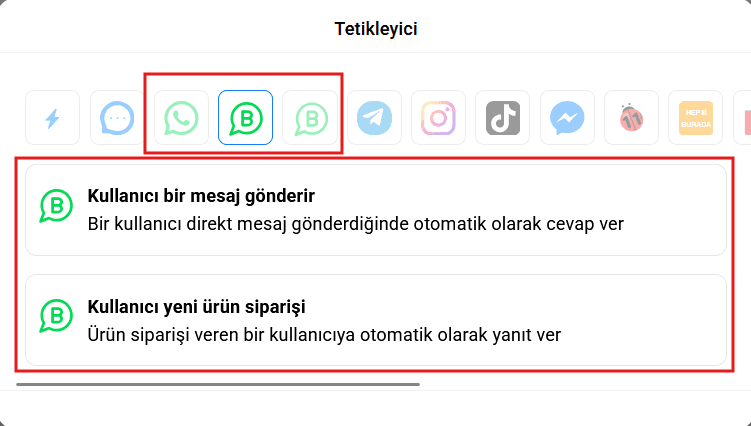
-> Tetikleyici olayını seçin.
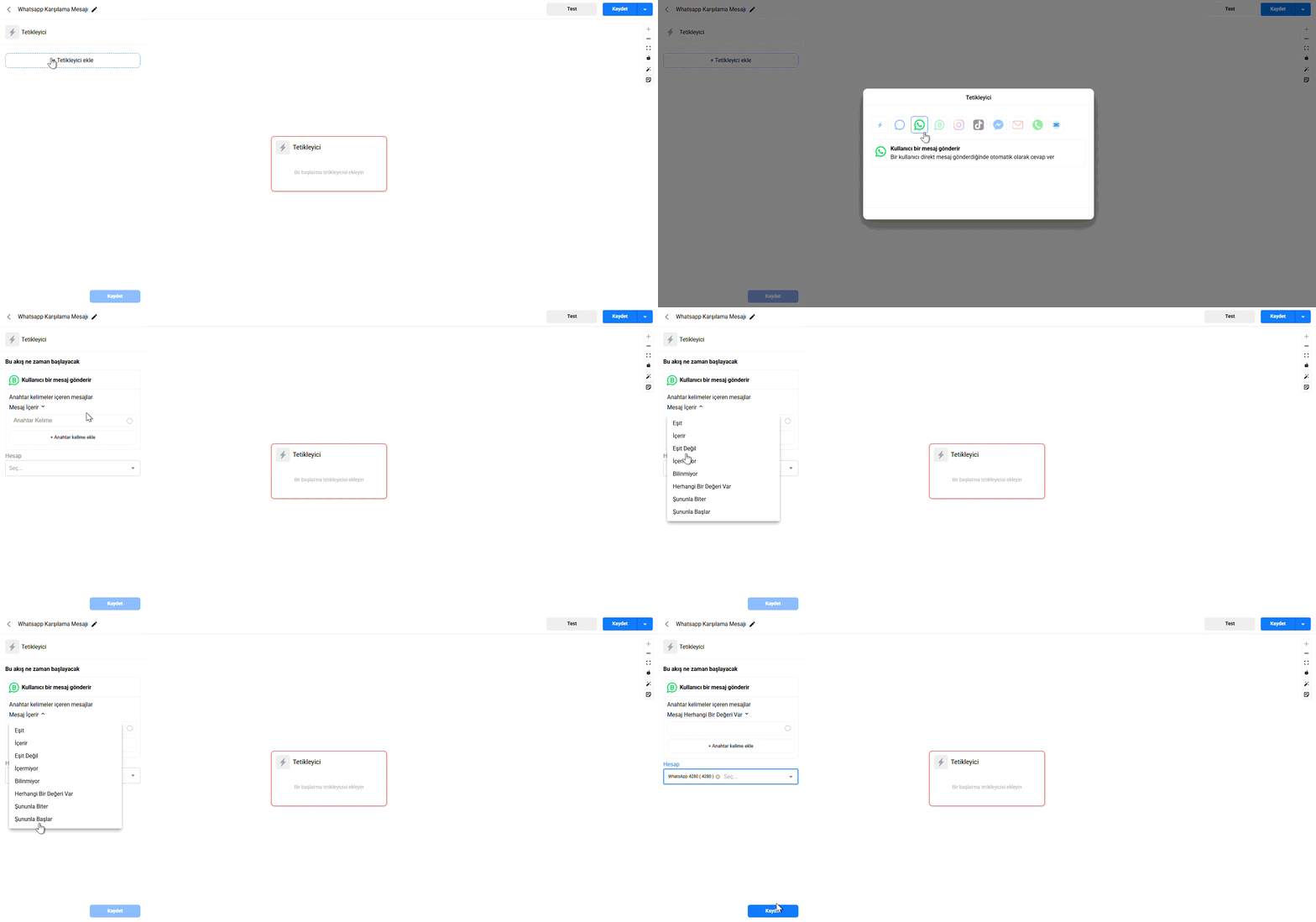
Tetikleyici koşullarınızı tanımlayın. Botun nasıl tepki vereceğini belirtmek için + Anahtar kelime ekle butonuna tıklayın. Botu, mesaj "Herhangi Bir Değer İçerdiğinde" (her mesajda tetiklenir) veya belirli anahtar kelimeler (örneğin: "kargo", "fiyat") içerdiğinde çalışacak şekilde ayarlayabilirsiniz.
Kurulum panelinde, Hesap (Account) açılır menüsüne tıklayın ve bu akışa bağlamak istediğiniz WhatsApp telefon numarasını seçin.
3. Aksiyon ekleyin
Tetikleyiciniz tanımlandıktan sonra, iş akışına bir sonraki adımda ne olacağını söylemeniz gerekir.
-> Tetikleyici bloğunuzdaki küçük daireden bağlantı çizgisini tıklayıp sürükleyin.
-> Bir eylem menüsü görünecektir. Akışınızı oluşturmak için çeşitli adımlar arasından seçim yapabilirsiniz:
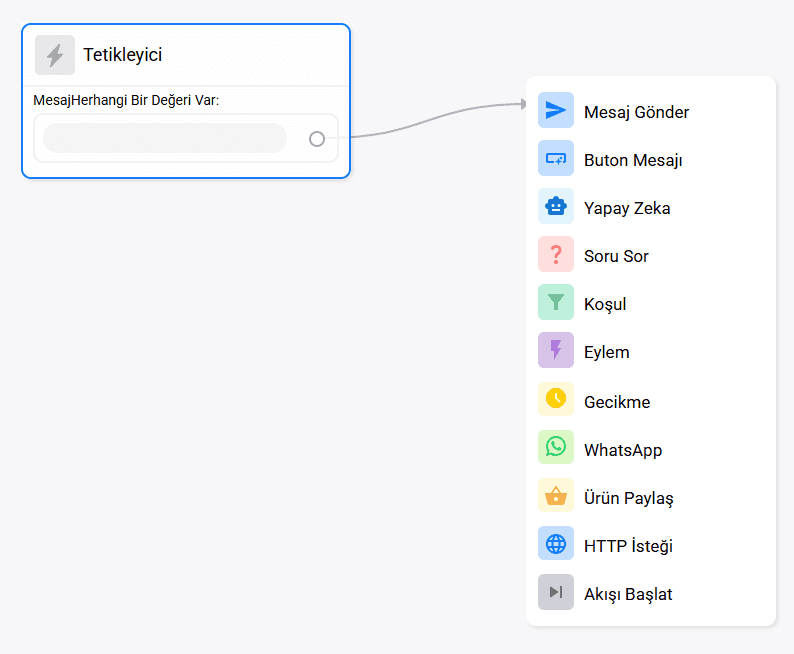
Mesaj Gönder: Standart bir metin, resim, video, dosya, link mesajla yanıt verin.
Butonlu Mesaj: Etkileşimli butonlar içeren yapılandırılmış bir mesaj gönderin.
Yapay Zekanın Yanıtlamasına İzin Ver: Akıllı bir yanıt için müşteri sorgusunu eğitilmiş yapay zeka asistanınıza yönlendirin.
Koşul ve Gecikme: Bir sonraki eylem gerçekleşmeden önce mantıksal ayrımlar veya zaman gecikmeleri ekleyin.
Tam bir müşteri yolculuğu oluşturmak için çizgileri sürüklemeye ve eylemler eklemeye devam edin. Bitirdiğinizde, gelen WhatsApp mesajlarını işlemeye başlaması için Akış Bot'unuzun aktif olduğundan emin olun.
WhatsApp kanalınızı otomatize etmek, müşterilerinize anında yanıt verirken ekibinizin manuel iş yükünü önemli ölçüde azaltabilir. Qpien'in Flow Botları ile; otomatik yanıtları tetiklemek, konuşmaları yönlendirmek ve hatta müşterilerinizin gönderdiği belirli anahtar kelimelere göre bir yapay zeka asistanının devreye girmesini sağlamak için özel, görsel iş akışları oluşturabilirsiniz.
1. Akış botlarına erişin
WhatsApp kanalınız için yeni bir otomasyon oluşturmak üzere akış oluşturucuyu kullanacaksınız.
Sol kenar çubuğundan Otomasyon öğesine tıklayın ve Flow Bots seçeneğini seçin (veya doğrudan
otomasyon>flow botsyolunu izleyin).
Sağ üst köşedeki mavi
Yeni Akış Botlarıbutonuna tıklayın.
Otomasyonunuz için net bir İsim girin (örneğin: "WhatsApp Karşılama Mesajı") ve
Oluştur'a tıklayın.
2. Tetikleyiciyi (Trigger) ayarlayın
Tetikleyici, iş akışınızı başlatan ilk olaydır. WhatsApp için bu, genellikle bir müşteriden gelen mesajdır.
-> Boş akış tuvali üzerinde, başlangıç bloğunun içindeki + Tetikleyici ekle butonuna tıklayın.
-> Üst kısımda farklı kanal simgelerinin bulunduğu bir menü görünecektir. Uygun kanalı seçin:
Standart bir WhatsApp Web bağlantısını yönlendiriyorsanız standart WhatsApp ikonuna tıklayın.
Bir Meta API bağlantısını yönlendiriyorsanız WhatsApp Business (B) ikonuna tıklayın.
-> Tetikleyici olayını seçin.
Tetikleyici koşullarınızı tanımlayın. Botun nasıl tepki vereceğini belirtmek için + Anahtar kelime ekle butonuna tıklayın. Botu, mesaj "Herhangi Bir Değer İçerdiğinde" (her mesajda tetiklenir) veya belirli anahtar kelimeler (örneğin: "kargo", "fiyat") içerdiğinde çalışacak şekilde ayarlayabilirsiniz.
Kurulum panelinde, Hesap (Account) açılır menüsüne tıklayın ve bu akışa bağlamak istediğiniz WhatsApp telefon numarasını seçin.
3. Aksiyon ekleyin
Tetikleyiciniz tanımlandıktan sonra, iş akışına bir sonraki adımda ne olacağını söylemeniz gerekir.
-> Tetikleyici bloğunuzdaki küçük daireden bağlantı çizgisini tıklayıp sürükleyin.
-> Bir eylem menüsü görünecektir. Akışınızı oluşturmak için çeşitli adımlar arasından seçim yapabilirsiniz:
Mesaj Gönder: Standart bir metin, resim, video, dosya, link mesajla yanıt verin.
Butonlu Mesaj: Etkileşimli butonlar içeren yapılandırılmış bir mesaj gönderin.
Yapay Zekanın Yanıtlamasına İzin Ver: Akıllı bir yanıt için müşteri sorgusunu eğitilmiş yapay zeka asistanınıza yönlendirin.
Koşul ve Gecikme: Bir sonraki eylem gerçekleşmeden önce mantıksal ayrımlar veya zaman gecikmeleri ekleyin.
Tam bir müşteri yolculuğu oluşturmak için çizgileri sürüklemeye ve eylemler eklemeye devam edin. Bitirdiğinizde, gelen WhatsApp mesajlarını işlemeye başlaması için Akış Bot'unuzun aktif olduğundan emin olun.
WhatsApp kanalınızı otomatize etmek, müşterilerinize anında yanıt verirken ekibinizin manuel iş yükünü önemli ölçüde azaltabilir. Qpien'in Flow Botları ile; otomatik yanıtları tetiklemek, konuşmaları yönlendirmek ve hatta müşterilerinizin gönderdiği belirli anahtar kelimelere göre bir yapay zeka asistanının devreye girmesini sağlamak için özel, görsel iş akışları oluşturabilirsiniz.
1. Akış botlarına erişin
WhatsApp kanalınız için yeni bir otomasyon oluşturmak üzere akış oluşturucuyu kullanacaksınız.
Sol kenar çubuğundan Otomasyon öğesine tıklayın ve Flow Bots seçeneğini seçin (veya doğrudan
otomasyon>flow botsyolunu izleyin).
Sağ üst köşedeki mavi
Yeni Akış Botlarıbutonuna tıklayın.
Otomasyonunuz için net bir İsim girin (örneğin: "WhatsApp Karşılama Mesajı") ve
Oluştur'a tıklayın.
2. Tetikleyiciyi (Trigger) ayarlayın
Tetikleyici, iş akışınızı başlatan ilk olaydır. WhatsApp için bu, genellikle bir müşteriden gelen mesajdır.
-> Boş akış tuvali üzerinde, başlangıç bloğunun içindeki + Tetikleyici ekle butonuna tıklayın.
-> Üst kısımda farklı kanal simgelerinin bulunduğu bir menü görünecektir. Uygun kanalı seçin:
Standart bir WhatsApp Web bağlantısını yönlendiriyorsanız standart WhatsApp ikonuna tıklayın.
Bir Meta API bağlantısını yönlendiriyorsanız WhatsApp Business (B) ikonuna tıklayın.
-> Tetikleyici olayını seçin.
Tetikleyici koşullarınızı tanımlayın. Botun nasıl tepki vereceğini belirtmek için + Anahtar kelime ekle butonuna tıklayın. Botu, mesaj "Herhangi Bir Değer İçerdiğinde" (her mesajda tetiklenir) veya belirli anahtar kelimeler (örneğin: "kargo", "fiyat") içerdiğinde çalışacak şekilde ayarlayabilirsiniz.
Kurulum panelinde, Hesap (Account) açılır menüsüne tıklayın ve bu akışa bağlamak istediğiniz WhatsApp telefon numarasını seçin.
3. Aksiyon ekleyin
Tetikleyiciniz tanımlandıktan sonra, iş akışına bir sonraki adımda ne olacağını söylemeniz gerekir.
-> Tetikleyici bloğunuzdaki küçük daireden bağlantı çizgisini tıklayıp sürükleyin.
-> Bir eylem menüsü görünecektir. Akışınızı oluşturmak için çeşitli adımlar arasından seçim yapabilirsiniz:
Mesaj Gönder: Standart bir metin, resim, video, dosya, link mesajla yanıt verin.
Butonlu Mesaj: Etkileşimli butonlar içeren yapılandırılmış bir mesaj gönderin.
Yapay Zekanın Yanıtlamasına İzin Ver: Akıllı bir yanıt için müşteri sorgusunu eğitilmiş yapay zeka asistanınıza yönlendirin.
Koşul ve Gecikme: Bir sonraki eylem gerçekleşmeden önce mantıksal ayrımlar veya zaman gecikmeleri ekleyin.
Tam bir müşteri yolculuğu oluşturmak için çizgileri sürüklemeye ve eylemler eklemeye devam edin. Bitirdiğinizde, gelen WhatsApp mesajlarını işlemeye başlaması için Akış Bot'unuzun aktif olduğundan emin olun.
Qpien'i 14 gün ücretsiz deneyin! 🎉
Tüm destek kanallarınızı yönetmeye hazır mısınız?
Qpien ile müşteri etkileşimlerinizi güçlendirin! Her konuşmada satışları artırın ve memnuniyeti yükseltin.
Qpien'i 14 gün ücretsiz deneyin! 🎉
Tüm destek kanallarınızı yönetmeye hazır mısınız?
Qpien ile müşteri etkileşimlerinizi güçlendirin! Her konuşmada satışları artırın ve memnuniyeti yükseltin.
Qpien'i 14 gün ücretsiz deneyin! 🎉
Tüm destek kanallarınızı yönetmeye hazır mısınız?
Qpien ile müşteri etkileşimlerinizi güçlendirin! Her konuşmada satışları artırın ve memnuniyeti yükseltin.