
Başlarken
Kaydolun ve 14 günlük ücretsiz denemeden yararlanın
Bu kılavuz, hesap oluşturma ve e-posta doğrulama adımlarında size rehberlik eder.
Qpien'e hoş geldiniz! Bir hesap oluşturmak, müşteri iletişiminizi merkezileştirmenin ve destek/satış süreçlerinizi otomatikleştirmenin ilk adımıdır. Qpien, bir plana abone olmadan önce tüm premium özellikleri keşfetmeniz ve işiniz üzerindeki etkisini bizzat görmeniz için size 14 günlük ücretsiz bir deneme süresi sunar.
Bu rehber, hesap oluşturma ve e-posta doğrulama adımlarında size yol gösterecektir.
Bu makalede:
14 günlük ücretsiz deneme nasıl başlatılır?
Hesap doğrulama süreci
Şifrenizi belirlerken dikkat etmeniz gerekenler
Doğrulama sorunlarını giderin
Sizi tanımamıza yardımcı olun
14 Günlük deneme süresi sonunda ne olur?
14 günlük ücretsiz deneme nasıl başlatılır?
Qpien'i kullanmaya başlamak ve ücretsiz denemenizi aktif etmek için yeni bir hesap açmanız gerekir. Şu adımları izleyin:
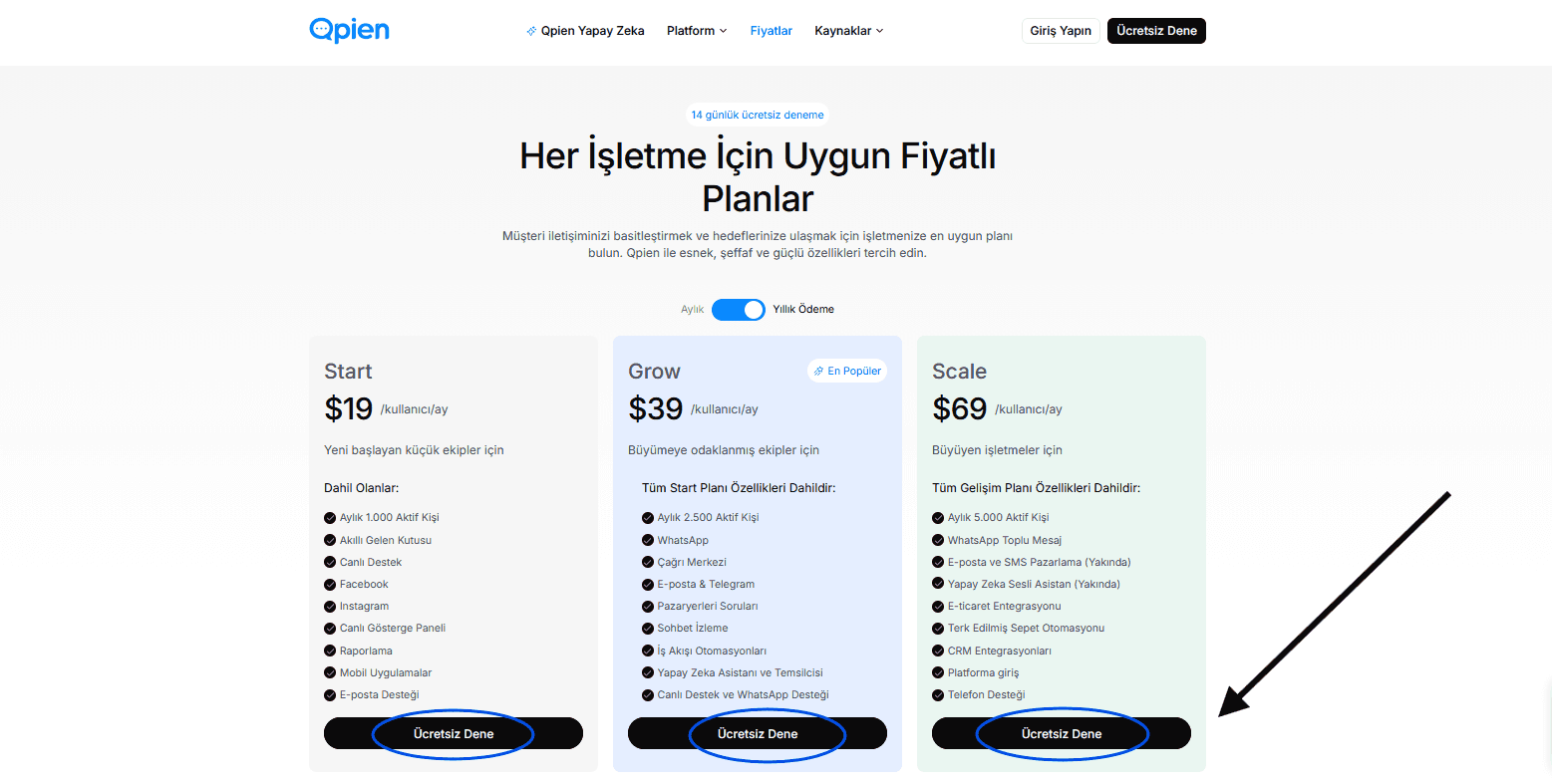
-> Fiyatlandırma sayfamızı ziyaret edin.
-> Size en uygun planı seçin ve "Ücretsiz Dene" butonuna tıklayın.
-> Kayıt formunu aşağıdaki bilgilerle doldurun:
Ad ve Soyad: İlgili alanlara giriş yapın.
E-posta: Profesyonel bir kurulum için şirket e-posta adresinizi kullanın.
Telefon: Bayrak simgesinden ülke kodunuzu seçin ve telefon numaranızı girin.
Şifre: Güvenliğiniz için güçlü bir şifre oluşturun.
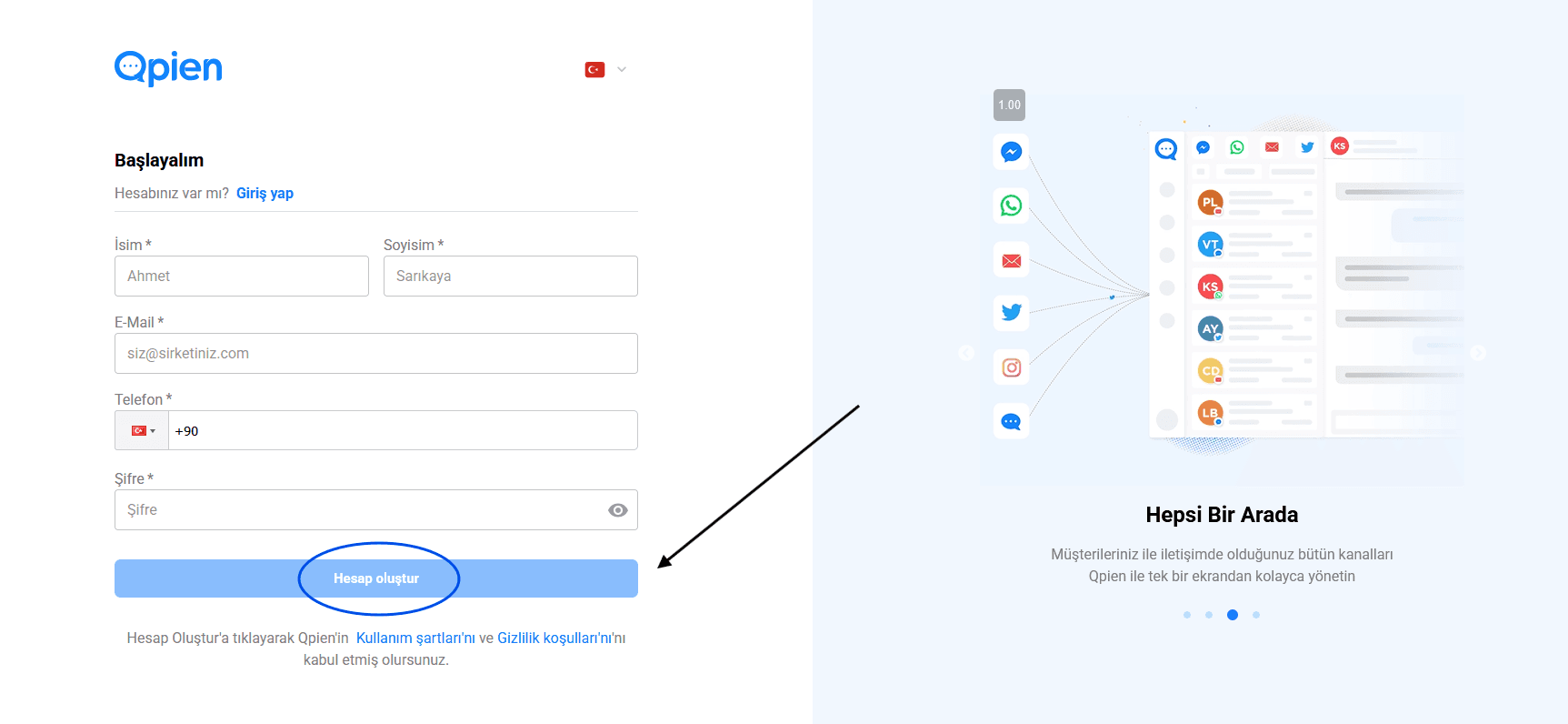
-> Doğrulama adımına geçmek için "Hesap Oluştur" butonuna tıklayın.
Hesap Doğrulama Süreci
"Hesap Oluştur" butonuna tıkladıktan sonra, Qpien hesabınızı aktif etmek ve panele erişmek için e-posta adresinizi doğrulamanız gerekir:
Tarayıcınızdaki Qpien doğrulama ekranını kapatmayın.
Kayıt sırasında verdiğiniz e-posta adresinizin gelen kutusunu kontrol edin.
Qpien sisteminden gönderilen "Qpien Email Verification" konulu e-postayı bulun.
E-postadaki size özel doğrulama kodunu kopyalayın.
Qpien ekranına geri dönün, kodu ilgili alana girin ve onaylayın.
-> Kod başarıyla doğrulandığında, gelen kutunuzu ve entegrasyonlarınızı kurmaya hazır olduğunuz Qpien panelinize otomatik olarak yönlendirileceksiniz.
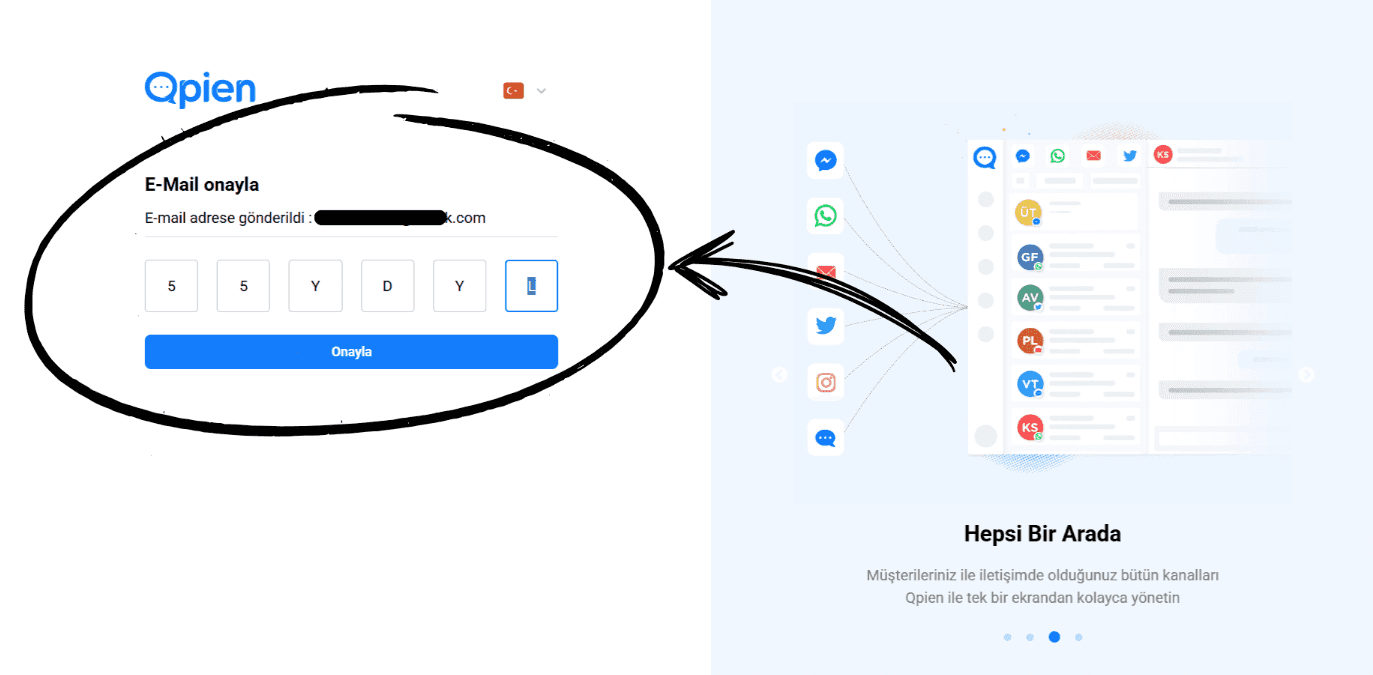
-> İşlemi tamamlamak için ‘Onayla’ butonuna tıklayın.
Giriş ekranına yönlendirildiğinizde, sağ üst köşede ‘Başarılı’ mesajını görürseniz kaydınız tamamlanmıştır.
Artık sisteme giriş yapabilirsiniz.
Şifrenizi belirlerken dikkat etmeniz gerekenler
Qpien hesabınızın ve müşteri verilerinizin güvenliğini sağlamak için şifreniz aşağıdaki kriterleri karşılamalıdır:
En az 8 karakter uzunluğunda olmalıdır.
En az bir büyük harf (A-Z) içermelidir.
En az bir küçük harf (a-z) içermelidir.
En az bir rakam (0-9) içermelidir.
Doğrulama Sorunlarını Giderme
Doğrulama kodu e-postası ulaşmadıysa veya kayıt sırasında sorun yaşıyorsanız:
Spam/Gereksiz klasörünü kontrol edin: E-posta sağlayıcınız doğrulama kodunu yanlışlıkla filtrelemiş olabilir.
Birkaç dakika bekleyin: Teslimat bazen gecikebilir; e-postanın gelmesi için 10 dakikaya kadar süre tanıyın.
Kodu tekrar gönderin: E-posta gelmezse Qpien doğrulama ekranındaki "Kodu Tekrar Gönder" seçeneğini kullanın.
E-posta adresinizi doğrulayın: Kayıt sırasında e-posta adresinizi yazarken bir yazım hatası yapmadığınızdan emin olun. Hata yaptıysanız, doğru adresle tekrar kayıt olmanız gerekecektir.
Destek Ekibiyle İletişime Geçin: Tüm adımları denemenize rağmen kod ulaşmıyorsa, manuel destek için ekibimizle iletişime geçebilirsiniz.
Sizi tanımamıza yardımcı olun
Lütfen ilk giriş yaptığınızda görünen kısa formu doldurarak sizi daha iyi tanımamıza yardımcı olun; bu, size kişiselleştirilmiş bir deneyim sunmamıza olanak tanıyacaktır.
Adım 1: Şirket Profili
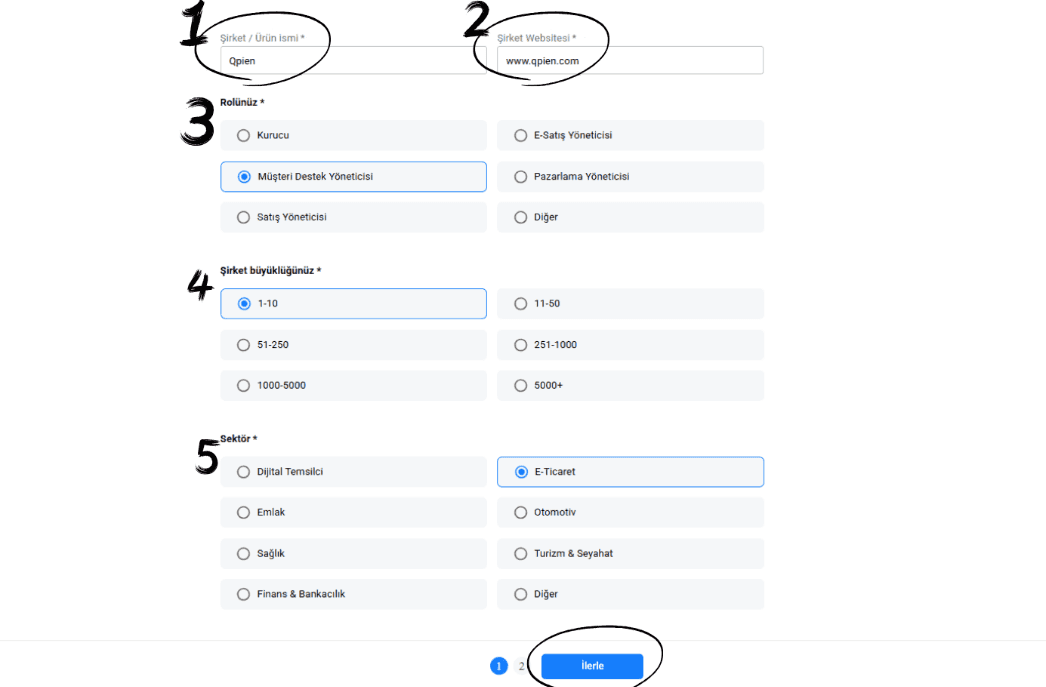
1️⃣ Şirket veya ürün adınızı girin.
2️⃣ Şirketinizin web sitesi adresini girin.
3️⃣ Şirketteki rolünüzü seçin. “Diğer” seçeneğini belirlerseniz, aşağıdaki alana rolünüzü girin.
4️⃣ Çalışan sayısı bakımından şirketinizin büyüklüğünü belirtin.
5️⃣ İşletmenizin faaliyet gösterdiği sektörü seçin.
-> Tüm bilgileri tamamladıktan sonra “İlerle” butonuna tıklayın.
Adım 2: Hedefler & İlgi Alanları:
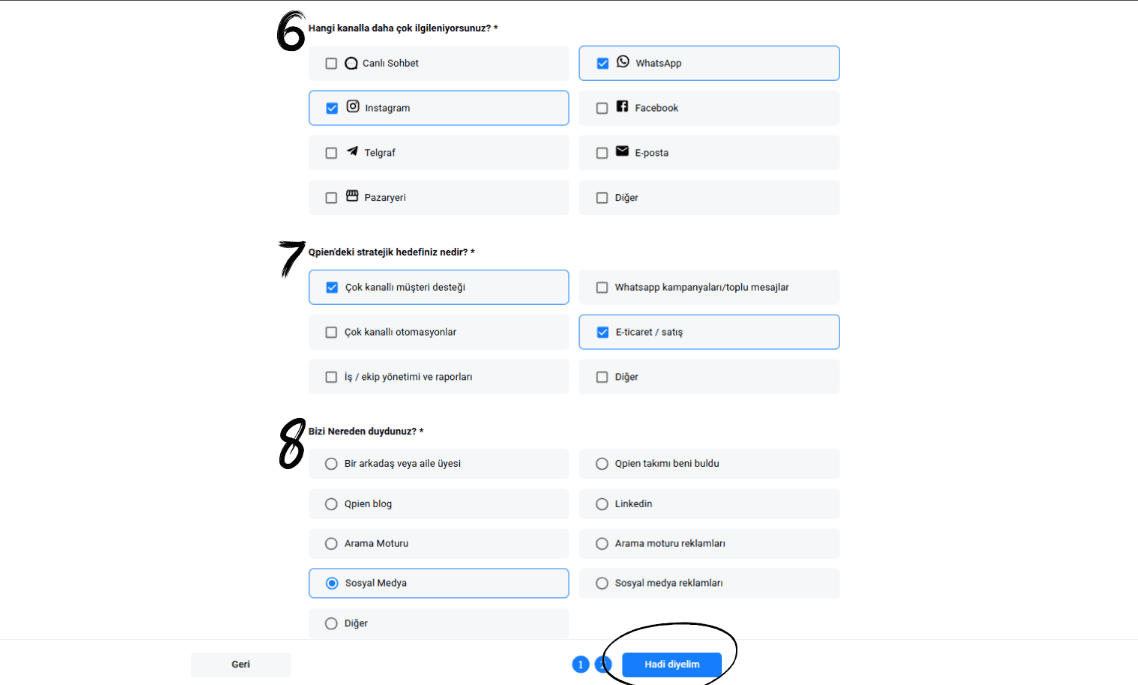
6️⃣ İlginizi çeken iletişim kanallarını işaretleyin.
7️⃣ Qpien ile başarmayı planladığınız öncelikli hedefinizi seçin.
8️⃣ Bizi nereden duyduğunuzu belirtin.
-> Tüm bilgileri tamamladıktan sonra “Hadi Diyelim” butonuna tıklayın.
14 günlük deneme süresi sonunda ne olur?
14 günlük ücretsiz deneme süreniz sona erdiğinde; Qpien’in premium özelliklerini, entegrasyonlarını ve yapay zeka araçlarını kesintisiz kullanmaya devam etmek için bir abonelik planı seçmeniz gerekecektir.
Çalışma alanınızdan istediğiniz zaman planınızı yükseltebilir, yeni ekip üyesi koltukları ekleyebilir ve ödeme detaylarınızı yönetebilirsiniz.
Hesabınızı nasıl yükselteceğiniz ve ödemelerinizi nasıl yöneteceğinizle ilgili adım adım talimatlar için lütfen [Abonelik Yönetimi: Plan Yükseltme, Koltuk Ekleme ve Hesap Bakiyesi] hakkındaki detaylı rehberimize göz atın.
Qpien'e hoş geldiniz! Bir hesap oluşturmak, müşteri iletişiminizi merkezileştirmenin ve destek/satış süreçlerinizi otomatikleştirmenin ilk adımıdır. Qpien, bir plana abone olmadan önce tüm premium özellikleri keşfetmeniz ve işiniz üzerindeki etkisini bizzat görmeniz için size 14 günlük ücretsiz bir deneme süresi sunar.
Bu rehber, hesap oluşturma ve e-posta doğrulama adımlarında size yol gösterecektir.
Bu makalede:
14 günlük ücretsiz deneme nasıl başlatılır?
Hesap doğrulama süreci
Şifrenizi belirlerken dikkat etmeniz gerekenler
Doğrulama sorunlarını giderin
Sizi tanımamıza yardımcı olun
14 Günlük deneme süresi sonunda ne olur?
14 günlük ücretsiz deneme nasıl başlatılır?
Qpien'i kullanmaya başlamak ve ücretsiz denemenizi aktif etmek için yeni bir hesap açmanız gerekir. Şu adımları izleyin:
-> Fiyatlandırma sayfamızı ziyaret edin.
-> Size en uygun planı seçin ve "Ücretsiz Dene" butonuna tıklayın.
-> Kayıt formunu aşağıdaki bilgilerle doldurun:
Ad ve Soyad: İlgili alanlara giriş yapın.
E-posta: Profesyonel bir kurulum için şirket e-posta adresinizi kullanın.
Telefon: Bayrak simgesinden ülke kodunuzu seçin ve telefon numaranızı girin.
Şifre: Güvenliğiniz için güçlü bir şifre oluşturun.
-> Doğrulama adımına geçmek için "Hesap Oluştur" butonuna tıklayın.
Hesap Doğrulama Süreci
"Hesap Oluştur" butonuna tıkladıktan sonra, Qpien hesabınızı aktif etmek ve panele erişmek için e-posta adresinizi doğrulamanız gerekir:
Tarayıcınızdaki Qpien doğrulama ekranını kapatmayın.
Kayıt sırasında verdiğiniz e-posta adresinizin gelen kutusunu kontrol edin.
Qpien sisteminden gönderilen "Qpien Email Verification" konulu e-postayı bulun.
E-postadaki size özel doğrulama kodunu kopyalayın.
Qpien ekranına geri dönün, kodu ilgili alana girin ve onaylayın.
-> Kod başarıyla doğrulandığında, gelen kutunuzu ve entegrasyonlarınızı kurmaya hazır olduğunuz Qpien panelinize otomatik olarak yönlendirileceksiniz.
-> İşlemi tamamlamak için ‘Onayla’ butonuna tıklayın.
Giriş ekranına yönlendirildiğinizde, sağ üst köşede ‘Başarılı’ mesajını görürseniz kaydınız tamamlanmıştır.
Artık sisteme giriş yapabilirsiniz.
Şifrenizi belirlerken dikkat etmeniz gerekenler
Qpien hesabınızın ve müşteri verilerinizin güvenliğini sağlamak için şifreniz aşağıdaki kriterleri karşılamalıdır:
En az 8 karakter uzunluğunda olmalıdır.
En az bir büyük harf (A-Z) içermelidir.
En az bir küçük harf (a-z) içermelidir.
En az bir rakam (0-9) içermelidir.
Doğrulama Sorunlarını Giderme
Doğrulama kodu e-postası ulaşmadıysa veya kayıt sırasında sorun yaşıyorsanız:
Spam/Gereksiz klasörünü kontrol edin: E-posta sağlayıcınız doğrulama kodunu yanlışlıkla filtrelemiş olabilir.
Birkaç dakika bekleyin: Teslimat bazen gecikebilir; e-postanın gelmesi için 10 dakikaya kadar süre tanıyın.
Kodu tekrar gönderin: E-posta gelmezse Qpien doğrulama ekranındaki "Kodu Tekrar Gönder" seçeneğini kullanın.
E-posta adresinizi doğrulayın: Kayıt sırasında e-posta adresinizi yazarken bir yazım hatası yapmadığınızdan emin olun. Hata yaptıysanız, doğru adresle tekrar kayıt olmanız gerekecektir.
Destek Ekibiyle İletişime Geçin: Tüm adımları denemenize rağmen kod ulaşmıyorsa, manuel destek için ekibimizle iletişime geçebilirsiniz.
Sizi tanımamıza yardımcı olun
Lütfen ilk giriş yaptığınızda görünen kısa formu doldurarak sizi daha iyi tanımamıza yardımcı olun; bu, size kişiselleştirilmiş bir deneyim sunmamıza olanak tanıyacaktır.
Adım 1: Şirket Profili
1️⃣ Şirket veya ürün adınızı girin.
2️⃣ Şirketinizin web sitesi adresini girin.
3️⃣ Şirketteki rolünüzü seçin. “Diğer” seçeneğini belirlerseniz, aşağıdaki alana rolünüzü girin.
4️⃣ Çalışan sayısı bakımından şirketinizin büyüklüğünü belirtin.
5️⃣ İşletmenizin faaliyet gösterdiği sektörü seçin.
-> Tüm bilgileri tamamladıktan sonra “İlerle” butonuna tıklayın.
Adım 2: Hedefler & İlgi Alanları:
6️⃣ İlginizi çeken iletişim kanallarını işaretleyin.
7️⃣ Qpien ile başarmayı planladığınız öncelikli hedefinizi seçin.
8️⃣ Bizi nereden duyduğunuzu belirtin.
-> Tüm bilgileri tamamladıktan sonra “Hadi Diyelim” butonuna tıklayın.
14 günlük deneme süresi sonunda ne olur?
14 günlük ücretsiz deneme süreniz sona erdiğinde; Qpien’in premium özelliklerini, entegrasyonlarını ve yapay zeka araçlarını kesintisiz kullanmaya devam etmek için bir abonelik planı seçmeniz gerekecektir.
Çalışma alanınızdan istediğiniz zaman planınızı yükseltebilir, yeni ekip üyesi koltukları ekleyebilir ve ödeme detaylarınızı yönetebilirsiniz.
Hesabınızı nasıl yükselteceğiniz ve ödemelerinizi nasıl yöneteceğinizle ilgili adım adım talimatlar için lütfen [Abonelik Yönetimi: Plan Yükseltme, Koltuk Ekleme ve Hesap Bakiyesi] hakkındaki detaylı rehberimize göz atın.
Qpien'e hoş geldiniz! Bir hesap oluşturmak, müşteri iletişiminizi merkezileştirmenin ve destek/satış süreçlerinizi otomatikleştirmenin ilk adımıdır. Qpien, bir plana abone olmadan önce tüm premium özellikleri keşfetmeniz ve işiniz üzerindeki etkisini bizzat görmeniz için size 14 günlük ücretsiz bir deneme süresi sunar.
Bu rehber, hesap oluşturma ve e-posta doğrulama adımlarında size yol gösterecektir.
Bu makalede:
14 günlük ücretsiz deneme nasıl başlatılır?
Hesap doğrulama süreci
Şifrenizi belirlerken dikkat etmeniz gerekenler
Doğrulama sorunlarını giderin
Sizi tanımamıza yardımcı olun
14 Günlük deneme süresi sonunda ne olur?
14 günlük ücretsiz deneme nasıl başlatılır?
Qpien'i kullanmaya başlamak ve ücretsiz denemenizi aktif etmek için yeni bir hesap açmanız gerekir. Şu adımları izleyin:
-> Fiyatlandırma sayfamızı ziyaret edin.
-> Size en uygun planı seçin ve "Ücretsiz Dene" butonuna tıklayın.
-> Kayıt formunu aşağıdaki bilgilerle doldurun:
Ad ve Soyad: İlgili alanlara giriş yapın.
E-posta: Profesyonel bir kurulum için şirket e-posta adresinizi kullanın.
Telefon: Bayrak simgesinden ülke kodunuzu seçin ve telefon numaranızı girin.
Şifre: Güvenliğiniz için güçlü bir şifre oluşturun.
-> Doğrulama adımına geçmek için "Hesap Oluştur" butonuna tıklayın.
Hesap Doğrulama Süreci
"Hesap Oluştur" butonuna tıkladıktan sonra, Qpien hesabınızı aktif etmek ve panele erişmek için e-posta adresinizi doğrulamanız gerekir:
Tarayıcınızdaki Qpien doğrulama ekranını kapatmayın.
Kayıt sırasında verdiğiniz e-posta adresinizin gelen kutusunu kontrol edin.
Qpien sisteminden gönderilen "Qpien Email Verification" konulu e-postayı bulun.
E-postadaki size özel doğrulama kodunu kopyalayın.
Qpien ekranına geri dönün, kodu ilgili alana girin ve onaylayın.
-> Kod başarıyla doğrulandığında, gelen kutunuzu ve entegrasyonlarınızı kurmaya hazır olduğunuz Qpien panelinize otomatik olarak yönlendirileceksiniz.
-> İşlemi tamamlamak için ‘Onayla’ butonuna tıklayın.
Giriş ekranına yönlendirildiğinizde, sağ üst köşede ‘Başarılı’ mesajını görürseniz kaydınız tamamlanmıştır.
Artık sisteme giriş yapabilirsiniz.
Şifrenizi belirlerken dikkat etmeniz gerekenler
Qpien hesabınızın ve müşteri verilerinizin güvenliğini sağlamak için şifreniz aşağıdaki kriterleri karşılamalıdır:
En az 8 karakter uzunluğunda olmalıdır.
En az bir büyük harf (A-Z) içermelidir.
En az bir küçük harf (a-z) içermelidir.
En az bir rakam (0-9) içermelidir.
Doğrulama Sorunlarını Giderme
Doğrulama kodu e-postası ulaşmadıysa veya kayıt sırasında sorun yaşıyorsanız:
Spam/Gereksiz klasörünü kontrol edin: E-posta sağlayıcınız doğrulama kodunu yanlışlıkla filtrelemiş olabilir.
Birkaç dakika bekleyin: Teslimat bazen gecikebilir; e-postanın gelmesi için 10 dakikaya kadar süre tanıyın.
Kodu tekrar gönderin: E-posta gelmezse Qpien doğrulama ekranındaki "Kodu Tekrar Gönder" seçeneğini kullanın.
E-posta adresinizi doğrulayın: Kayıt sırasında e-posta adresinizi yazarken bir yazım hatası yapmadığınızdan emin olun. Hata yaptıysanız, doğru adresle tekrar kayıt olmanız gerekecektir.
Destek Ekibiyle İletişime Geçin: Tüm adımları denemenize rağmen kod ulaşmıyorsa, manuel destek için ekibimizle iletişime geçebilirsiniz.
Sizi tanımamıza yardımcı olun
Lütfen ilk giriş yaptığınızda görünen kısa formu doldurarak sizi daha iyi tanımamıza yardımcı olun; bu, size kişiselleştirilmiş bir deneyim sunmamıza olanak tanıyacaktır.
Adım 1: Şirket Profili
1️⃣ Şirket veya ürün adınızı girin.
2️⃣ Şirketinizin web sitesi adresini girin.
3️⃣ Şirketteki rolünüzü seçin. “Diğer” seçeneğini belirlerseniz, aşağıdaki alana rolünüzü girin.
4️⃣ Çalışan sayısı bakımından şirketinizin büyüklüğünü belirtin.
5️⃣ İşletmenizin faaliyet gösterdiği sektörü seçin.
-> Tüm bilgileri tamamladıktan sonra “İlerle” butonuna tıklayın.
Adım 2: Hedefler & İlgi Alanları:
6️⃣ İlginizi çeken iletişim kanallarını işaretleyin.
7️⃣ Qpien ile başarmayı planladığınız öncelikli hedefinizi seçin.
8️⃣ Bizi nereden duyduğunuzu belirtin.
-> Tüm bilgileri tamamladıktan sonra “Hadi Diyelim” butonuna tıklayın.
14 günlük deneme süresi sonunda ne olur?
14 günlük ücretsiz deneme süreniz sona erdiğinde; Qpien’in premium özelliklerini, entegrasyonlarını ve yapay zeka araçlarını kesintisiz kullanmaya devam etmek için bir abonelik planı seçmeniz gerekecektir.
Çalışma alanınızdan istediğiniz zaman planınızı yükseltebilir, yeni ekip üyesi koltukları ekleyebilir ve ödeme detaylarınızı yönetebilirsiniz.
Hesabınızı nasıl yükselteceğiniz ve ödemelerinizi nasıl yöneteceğinizle ilgili adım adım talimatlar için lütfen [Abonelik Yönetimi: Plan Yükseltme, Koltuk Ekleme ve Hesap Bakiyesi] hakkındaki detaylı rehberimize göz atın.
Önceki
Şifrenizi güncelleyin veya sıfırlayın
Sonraki
Sonraki
WhatsApp kanalınızı akış botlarında kullanın
Qpien'i 14 gün ücretsiz deneyin! 🎉
Tüm destek kanallarınızı yönetmeye hazır mısınız?
Qpien ile müşteri etkileşimlerinizi güçlendirin! Her konuşmada satışları artırın ve memnuniyeti yükseltin.
Qpien'i 14 gün ücretsiz deneyin! 🎉
Tüm destek kanallarınızı yönetmeye hazır mısınız?
Qpien ile müşteri etkileşimlerinizi güçlendirin! Her konuşmada satışları artırın ve memnuniyeti yükseltin.
Qpien'i 14 gün ücretsiz deneyin! 🎉
Tüm destek kanallarınızı yönetmeye hazır mısınız?
Qpien ile müşteri etkileşimlerinizi güçlendirin! Her konuşmada satışları artırın ve memnuniyeti yükseltin.