
Kanallar
WhatsApp'ı bir kanal olarak kullanın
Gelen WhatsApp mesajlarınızı doğrudan Qpien gelen kutusundan nasıl yönetebileceğinizi, yanıtlayabileceğinizi ve organize edebileceğinizi öğrenin.
WhatsApp numaranızı Qpien'e bağladıktan sonra, müşterilerinizden gelen tüm mesajlar diğer kanallarınızla birlikte doğrudan merkezi gelen kutunuza düşer. Bu sayede ekibiniz, uygulamalar arasında geçiş yapmanıza gerek kalmadan hızlı ve kesintisiz destek sağlayabilir.
WhatsApp sohbetlerini tanımlama
Bir müşteri WhatsApp üzerinden mesaj gönderdiğinde, bu mesaj Qpien gelen kutunuzda tıpkı standart bir canlı destek veya e-posta gibi görünür.
Mesajın kaynağını hızlıca belirlemenize yardımcı olmak için, her WhatsApp sohbetinde müşteri adının veya konuşma kimliğinin (ID) yanında küçük bir WhatsApp ikonu görüntülenir.
Müşterileri yanıtlama
Konuşma görünümünün alt kısmındaki standart mesaj yazma alanını kullanarak WhatsApp mesajlarını yanıtlayabilirsiniz.
Metin ve Medya: Tıpkı WhatsApp mobil uygulamasında olduğu gibi metin, görsel, video ve doküman gönderebilirsiniz.
Dahili Notlar: Ekip arkadaşlarınız için özel yorumlar bırakmak için "Not" sekmesini kullanın. Müşteriler bu notları görmez.
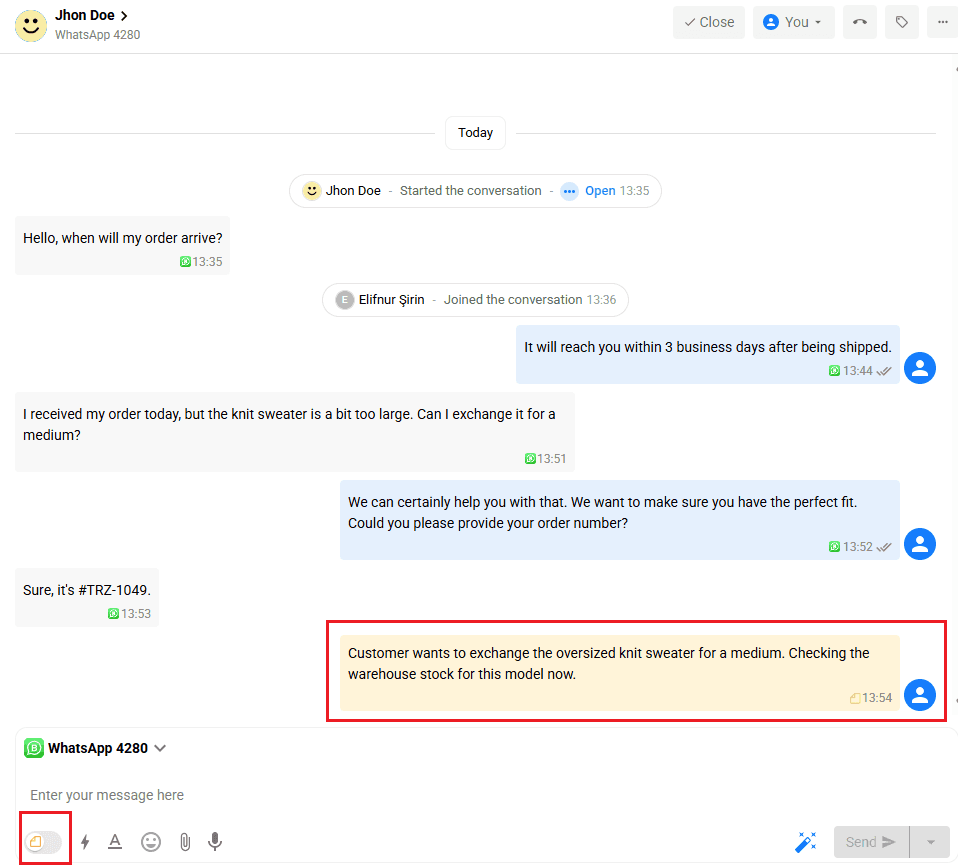
Hazır Cevaplar: Sıkça sorulan soruları anında yanıtlamak için kayıtlı hızlı yanıtlarınızı kullanın.
Gelen kutusunda 24 saat kuralı
WhatsApp Business API (Meta veya Gupshup aracılığıyla) kullanıyorsanız, standart 24 saatlik müşteri hizmetleri penceresi doğrudan gelen kutunuzdaki mesaj yazma alanında geçerli olur.
24 Saat İçinde: Müşterinin son mesajının üzerinden 24 saatten az zaman geçtiği sürece, mesaj yazma alanı tamamen aktif kalır; normal şekilde metin yazabilir ve gönderebilirsiniz.
24 Saat Sonra: 24 saatlik süre dolduğunda, standart mesaj yazma alanı kısıtlanır. Müşteri tekrar yanıt verene kadar normal metin mesajı gönderemezsiniz.

Bu süre dolduktan sonra müşteriye ulaşmak için önceden onaylanmış bir şablon (template) kullanmanız gerekir. Müşteriyle yeniden etkileşim kurmak için onaylı bir şablonu doğrudan mesaj alanından seçip gönderebilirsiniz.
Bir şablon oluşturmanız mı gerekiyor? Mesajlarınızı hazırlayıp Meta onayına nasıl sunacağınızı öğrenmek için WhatsApp Mesaj Şablonu Oluşturma kılavuzumuza göz atın.
Ekip atamalarını yönetme
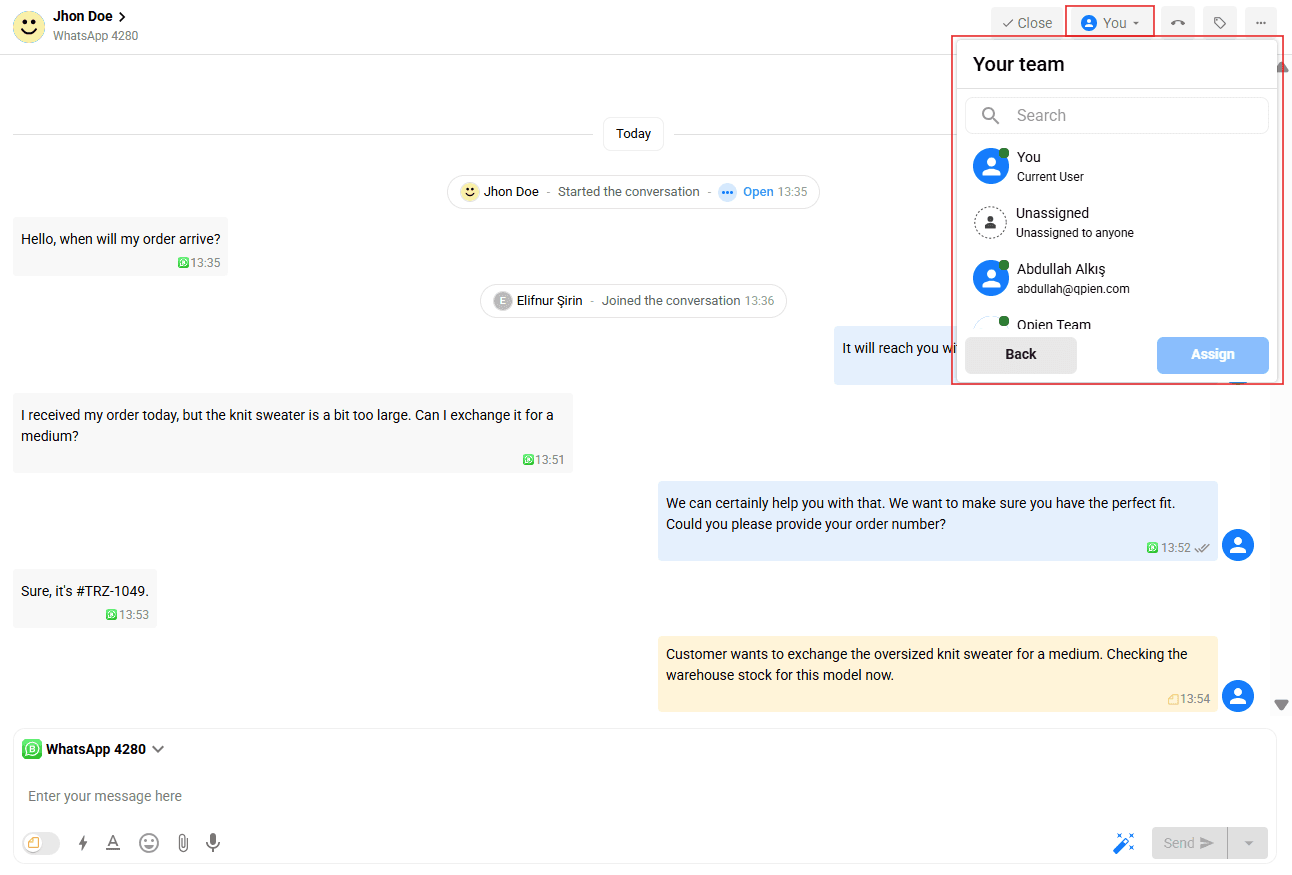
Konuşmalar, ilk WhatsApp kurulumu sırasında seçtiğiniz ekibe otomatik olarak yönlendirilir. Gelen WhatsApp mesajlarını gelen kutularında yalnızca atanan ekibin üyeleri görebilir. Belirli bir konuşmayı başka bir departmana (örneğin Destekten Satışa) aktarmanız gerekirse, sağ taraftaki detay panelinden konuşmayı manuel olarak yeniden atayabilirsiniz.
WhatsApp numaranızı Qpien'e bağladıktan sonra, müşterilerinizden gelen tüm mesajlar diğer kanallarınızla birlikte doğrudan merkezi gelen kutunuza düşer. Bu sayede ekibiniz, uygulamalar arasında geçiş yapmanıza gerek kalmadan hızlı ve kesintisiz destek sağlayabilir.
WhatsApp sohbetlerini tanımlama
Bir müşteri WhatsApp üzerinden mesaj gönderdiğinde, bu mesaj Qpien gelen kutunuzda tıpkı standart bir canlı destek veya e-posta gibi görünür.
Mesajın kaynağını hızlıca belirlemenize yardımcı olmak için, her WhatsApp sohbetinde müşteri adının veya konuşma kimliğinin (ID) yanında küçük bir WhatsApp ikonu görüntülenir.
Müşterileri yanıtlama
Konuşma görünümünün alt kısmındaki standart mesaj yazma alanını kullanarak WhatsApp mesajlarını yanıtlayabilirsiniz.
Metin ve Medya: Tıpkı WhatsApp mobil uygulamasında olduğu gibi metin, görsel, video ve doküman gönderebilirsiniz.
Dahili Notlar: Ekip arkadaşlarınız için özel yorumlar bırakmak için "Not" sekmesini kullanın. Müşteriler bu notları görmez.
Hazır Cevaplar: Sıkça sorulan soruları anında yanıtlamak için kayıtlı hızlı yanıtlarınızı kullanın.
Gelen kutusunda 24 saat kuralı
WhatsApp Business API (Meta veya Gupshup aracılığıyla) kullanıyorsanız, standart 24 saatlik müşteri hizmetleri penceresi doğrudan gelen kutunuzdaki mesaj yazma alanında geçerli olur.
24 Saat İçinde: Müşterinin son mesajının üzerinden 24 saatten az zaman geçtiği sürece, mesaj yazma alanı tamamen aktif kalır; normal şekilde metin yazabilir ve gönderebilirsiniz.
24 Saat Sonra: 24 saatlik süre dolduğunda, standart mesaj yazma alanı kısıtlanır. Müşteri tekrar yanıt verene kadar normal metin mesajı gönderemezsiniz.
Bu süre dolduktan sonra müşteriye ulaşmak için önceden onaylanmış bir şablon (template) kullanmanız gerekir. Müşteriyle yeniden etkileşim kurmak için onaylı bir şablonu doğrudan mesaj alanından seçip gönderebilirsiniz.
Bir şablon oluşturmanız mı gerekiyor? Mesajlarınızı hazırlayıp Meta onayına nasıl sunacağınızı öğrenmek için WhatsApp Mesaj Şablonu Oluşturma kılavuzumuza göz atın.
Ekip atamalarını yönetme
Konuşmalar, ilk WhatsApp kurulumu sırasında seçtiğiniz ekibe otomatik olarak yönlendirilir. Gelen WhatsApp mesajlarını gelen kutularında yalnızca atanan ekibin üyeleri görebilir. Belirli bir konuşmayı başka bir departmana (örneğin Destekten Satışa) aktarmanız gerekirse, sağ taraftaki detay panelinden konuşmayı manuel olarak yeniden atayabilirsiniz.
WhatsApp numaranızı Qpien'e bağladıktan sonra, müşterilerinizden gelen tüm mesajlar diğer kanallarınızla birlikte doğrudan merkezi gelen kutunuza düşer. Bu sayede ekibiniz, uygulamalar arasında geçiş yapmanıza gerek kalmadan hızlı ve kesintisiz destek sağlayabilir.
WhatsApp sohbetlerini tanımlama
Bir müşteri WhatsApp üzerinden mesaj gönderdiğinde, bu mesaj Qpien gelen kutunuzda tıpkı standart bir canlı destek veya e-posta gibi görünür.
Mesajın kaynağını hızlıca belirlemenize yardımcı olmak için, her WhatsApp sohbetinde müşteri adının veya konuşma kimliğinin (ID) yanında küçük bir WhatsApp ikonu görüntülenir.
Müşterileri yanıtlama
Konuşma görünümünün alt kısmındaki standart mesaj yazma alanını kullanarak WhatsApp mesajlarını yanıtlayabilirsiniz.
Metin ve Medya: Tıpkı WhatsApp mobil uygulamasında olduğu gibi metin, görsel, video ve doküman gönderebilirsiniz.
Dahili Notlar: Ekip arkadaşlarınız için özel yorumlar bırakmak için "Not" sekmesini kullanın. Müşteriler bu notları görmez.
Hazır Cevaplar: Sıkça sorulan soruları anında yanıtlamak için kayıtlı hızlı yanıtlarınızı kullanın.
Gelen kutusunda 24 saat kuralı
WhatsApp Business API (Meta veya Gupshup aracılığıyla) kullanıyorsanız, standart 24 saatlik müşteri hizmetleri penceresi doğrudan gelen kutunuzdaki mesaj yazma alanında geçerli olur.
24 Saat İçinde: Müşterinin son mesajının üzerinden 24 saatten az zaman geçtiği sürece, mesaj yazma alanı tamamen aktif kalır; normal şekilde metin yazabilir ve gönderebilirsiniz.
24 Saat Sonra: 24 saatlik süre dolduğunda, standart mesaj yazma alanı kısıtlanır. Müşteri tekrar yanıt verene kadar normal metin mesajı gönderemezsiniz.
Bu süre dolduktan sonra müşteriye ulaşmak için önceden onaylanmış bir şablon (template) kullanmanız gerekir. Müşteriyle yeniden etkileşim kurmak için onaylı bir şablonu doğrudan mesaj alanından seçip gönderebilirsiniz.
Bir şablon oluşturmanız mı gerekiyor? Mesajlarınızı hazırlayıp Meta onayına nasıl sunacağınızı öğrenmek için WhatsApp Mesaj Şablonu Oluşturma kılavuzumuza göz atın.
Ekip atamalarını yönetme
Konuşmalar, ilk WhatsApp kurulumu sırasında seçtiğiniz ekibe otomatik olarak yönlendirilir. Gelen WhatsApp mesajlarını gelen kutularında yalnızca atanan ekibin üyeleri görebilir. Belirli bir konuşmayı başka bir departmana (örneğin Destekten Satışa) aktarmanız gerekirse, sağ taraftaki detay panelinden konuşmayı manuel olarak yeniden atayabilirsiniz.
Önceki
Kullanım / Koltuklar
Sonraki
Sonraki
Dışa Aktarma
Qpien'i 14 gün ücretsiz deneyin! 🎉
Tüm destek kanallarınızı yönetmeye hazır mısınız?
Qpien ile müşteri etkileşimlerinizi güçlendirin! Her konuşmada satışları artırın ve memnuniyeti yükseltin.
Qpien'i 14 gün ücretsiz deneyin! 🎉
Tüm destek kanallarınızı yönetmeye hazır mısınız?
Qpien ile müşteri etkileşimlerinizi güçlendirin! Her konuşmada satışları artırın ve memnuniyeti yükseltin.
Qpien'i 14 gün ücretsiz deneyin! 🎉
Tüm destek kanallarınızı yönetmeye hazır mısınız?
Qpien ile müşteri etkileşimlerinizi güçlendirin! Her konuşmada satışları artırın ve memnuniyeti yükseltin.