
Kanallar
WhatsApp kanalınızı bağlayın
WhatsApp numaralarınızı Qpien'e nasıl bağlayacağınızı öğrenerek müşteri mesajlarınızı tek bir akıllı gelen kutusundan yönetin.
Qpien, işletmenizin ihtiyaçlarına göre farklı WhatsApp bağlantı yöntemleri sunar. Hızlı kurulum için standart WhatsApp Web yöntemini seçebilir veya şablonlar ve toplu otomasyonlar gibi gelişmiş özellikler için (Meta veya partnerimiz Gupshup aracılığıyla) WhatsApp Business API üzerinden bağlantı kurabilirsiniz.
Bu makalede:
Başlamadan önce
WhatsApp Web ile bağlanmak
Meta WhatsApp Business API ile bağlanmak
Gupshup Partner API ile bağlanmak
Business API: 24 Saat Kuralı
Başlamadan önce
Numaranızı WhatsApp Business API'ye (Meta veya Gupshup aracılığıyla) bağlamayı planlıyorsanız ve bu numara şu anda standart WhatsApp veya WhatsApp Business mobil uygulamasında aktifse, öncelikle bu hesabı silmeniz gerekir.
Bunu yapmak için mobil cihazınızda uygulamayı açın ve Ayarlar > Hesap > Hesabı Sil adımlarını izleyin. Hesap mobil uygulamadan tamamen silindikten sonra numara boşa çıkar ve herhangi bir çakışma olmadan API'ye bağlanmaya hazır hale gelir.
WhatsApp Web ile bağlanmak (standart)
Standart WhatsApp numaranızı bağlamak, tarayıcınızda WhatsApp Web'e giriş yapmaya benzer şekilde çalışan, QR kod tabanlı hızlı bir işlemdir.
-> Qpien panelinizden Kanallar > Mesajlaşma > Whatsapp yolunu izleyin ve sağ üst köşedeki Yeni Hesap butonuna tıklayın.
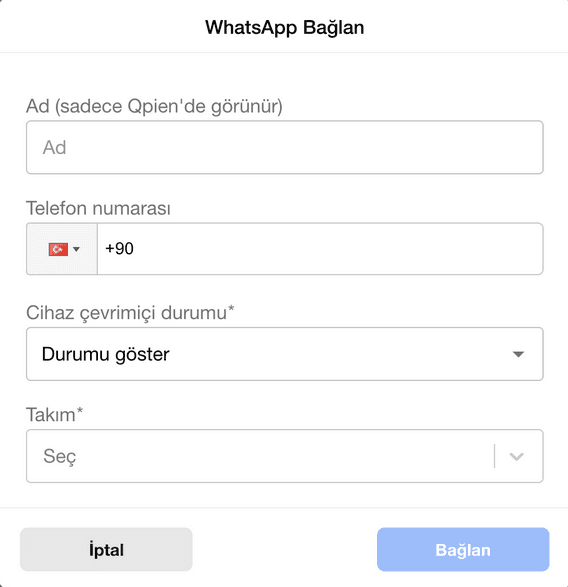
Bağlantı için bir Ad girin. Bu ad yalnızca Qpien içinde dahili olarak görünecektir.
Doğru ülke kodunu (ör. +90) eklediğinizden emin olarak Telefon numarası bilgisini girin.
Cihaz çevrimiçi durumunuzu belirleyin. Standart destek süreçlerinde çevrimiçi görünmek için "Durumu Göster" seçeneğini seçmenizi öneririz. Ancak, toplu mesaj göndermeyi planlıyorsanız "Durumu Gizle" seçeneğini tercih edebilirsiniz.
Takım açılır menüsünden bu sohbetlere erişmesi gereken takımı seçin. Yalnızca seçilen takımdaki üyeler bu numaraya yönlendirilen mesajları görebilir.
Formun sağ alt kısmındaki
Bağlanbutonuna tıklayın.
Ekranda bir QR kod belirecektir.
-> Telefonunuzda WhatsApp uygulamasını açın, sağ üst köşedeki üç noktaya dokunun ve Bağlı Cihazlar > Cihaz Bağla seçeneğini seçin.
Bağlantıyı tamamlamak için bilgisayar ekranınızdaki QR kodu telefonunuzun kamerasıyla okutun.
Önemli Hususlar ve Riskler:
Qpien formuna girilen telefon numarası ile QR kodu okutan telefon numarası eşleşmezse bağlantı başarısız olur.
QR kod okutulduktan sonra 10-20 saniye içinde kaybolmalıdır. Ekranda bir dakikadan uzun süre kalırsa sayfayı yenileyin ve tekrar deneyin.
Standart bağlantı üzerinden müşterilere doğrudan mesaj gönderme konusunda herhangi bir kısıtlama olmamasına rağmen, toplu mesaj gönderimi sırasında WhatsApp'ın sınırlarını aşmak telefon numaranızın yasaklanmasına (banlanmasına) neden olabilir. Bu gerçekleşirse, numaranızın engelini kaldırmak için mobil uygulamada Ayarlar > Yardım > Bize Ulaşın üzerinden WhatsApp destek ekibine e-posta göndermelisiniz. Veya doğrudan WhatsApp üzerinden iletişime geçebilirsiniz.
Meta WhatsApp Business API ile Bağlanmak
Doğrudan Meta üzerinden bağlantı kurarken, işletmenizin şablon mesaj ücretlerini karşılamak için Meta'ya bir kredi kartı eklemesi gerekir; Qpien bu ücretleri sistem bakiyenizden düşmez.
-> Kanallar > Mesajlaşma > Meta Whatsapp Business API yolunu izleyin ve Yeni Hesapoluşturma adımına geçin.
Görüntülenen adı girin, yetkili takımı atayın ve formun altındaki Sonraki butonuna tıklayın.
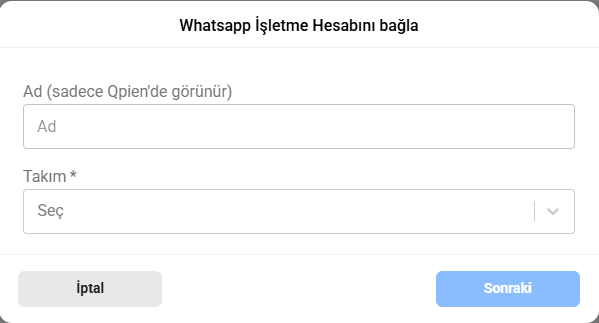
-> Güvenli bir şekilde Meta'nın yapılandırma arayüzüne yönlendirileceksiniz.
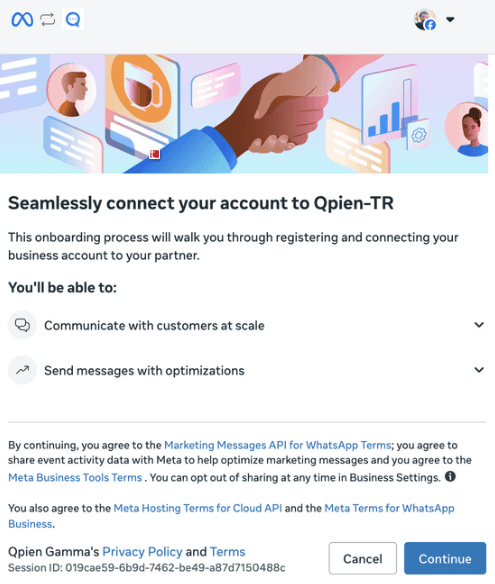
-> Yönetici (Admin) yetkilerine sahip bir Facebook hesabı ile giriş yapın.
İşletme portföyünüzü (Business portfolio) seçin. Daha önce hiç numara eklemediyseniz,
Bir WhatsApp Business hesabı oluştur (Create a WhatsApp Business account)seçeneğine tıklayın ve ilerleyin.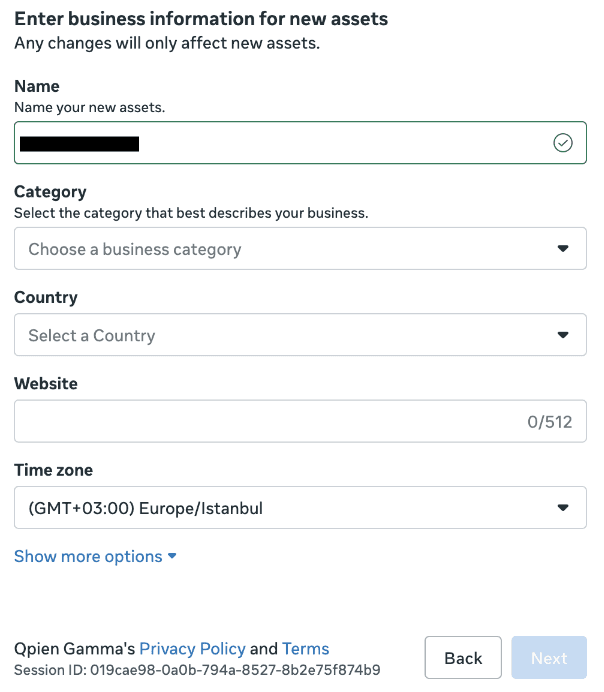
İşletme adı, kategori, ülke ve saat dilimi (ör. Europe/Istanbul) dahil olmak üzere işletme profili bilgilerinizi girin.
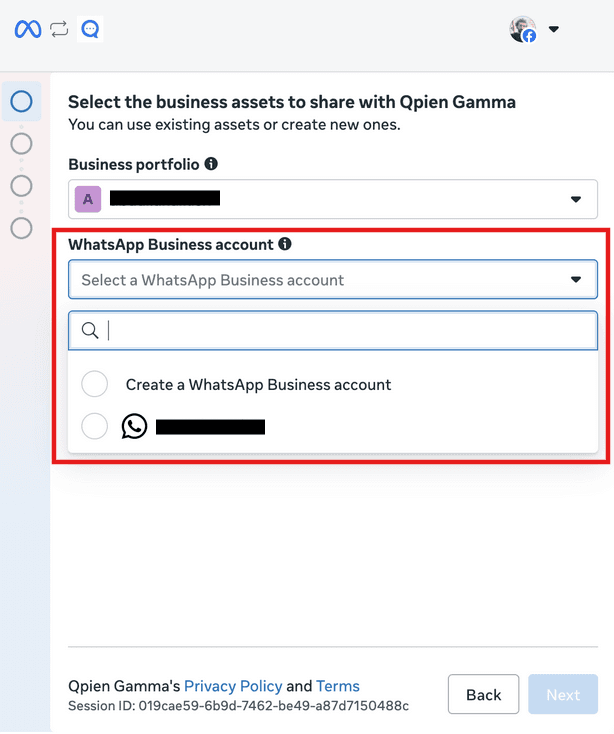
Bir telefon numarası atarken iki seçeneğiniz vardır:
Yalnızca görünen bir ad kullanın (Use a display name only): Bağlamak için fiziksel bir telefon numaranız yoksa bu seçeneği belirleyin. Meta, mesaj gönderip almanız için size sanal bir numara oluşturacaktır.
Yeni bir numara ekleyin (Add a new number): Kendi özel telefon numaranızı kullanmak istiyorsanız bu seçeneği belirleyin.
Numaranızı girdikten sonra bir doğrulama yöntemi seçin: Kısa mesaj (SMS) veya Telefon araması.
Doğrulama kodunu girin ve
Sonrakibutonuna tıklayın.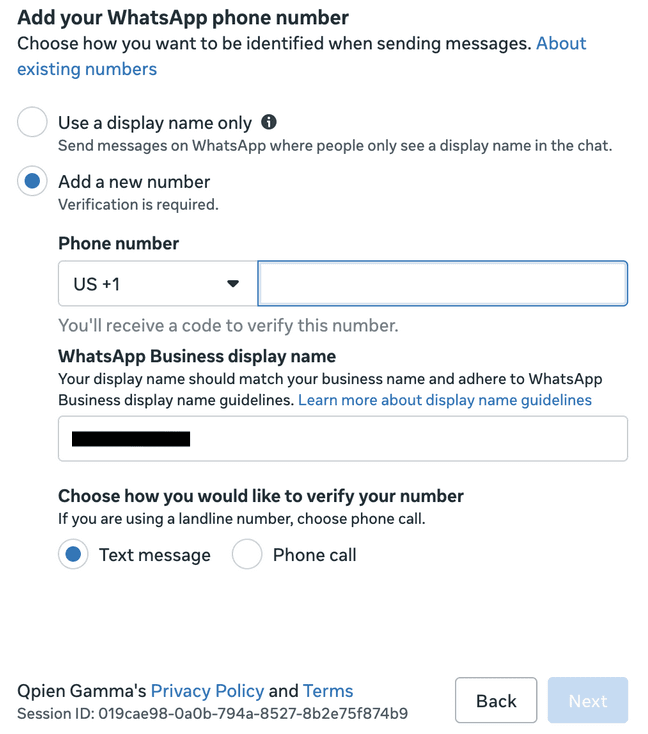
Numaranız artık Qpien'e bağlandı ve mesajlaşmaya başlayabilirsiniz.
Gupshup Partner API ile Bağlanmak
Gupshup, resmi bir üçüncü taraf Meta partneridir. Doğrudan Meta kurulumuna kıyasla en büyük avantajı faturalandırma yapısıdır: Şablon mesajlar için Meta'ya kredi kartı eklemenize gerek yoktur. Tüm şablon ücretleri doğrudan Qpien hesap bakiyenizden düşülür.
-> Kanallar > Mesajlaşma > Whatsapp Business API yolunu izleyin.
Yeni Hesapbutonuna tıklayın ve Görüntülenen Ad, Telefon Numarası ve Takım ataması alanlarını doldurun.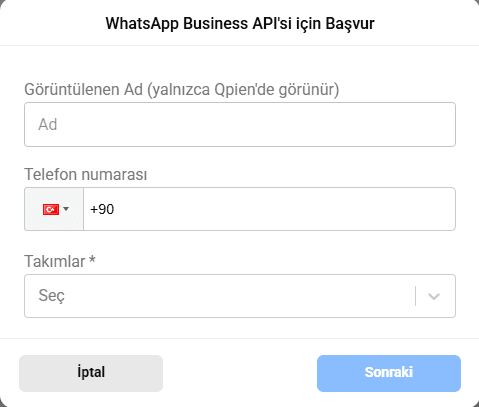
Bir partner aracılığıyla bağlanmak manuel bir süreç gerektirir. Gupshup panelinde yeni bir WhatsApp hesabı açılışı talep etmek için az önce girdiğiniz bilgilerle müşteri destek ekibimizle iletişime geçmelisiniz.
Kurulum formunuzdaki durum Onay bekleniyor'dan Onaylandı durumuna geçtiğinde, mesajlarınız Qpien'e yönlendirilmeye başlayacaktır.
Business API: 24 Saat Kuralı
WhatsApp Business API'yi (Meta veya Gupshup aracılığıyla) kullanırken katı mesajlaşma kuralları geçerlidir:
24 Saatlik Müşteri Penceresi: Bir müşteri Business hesabınıza mesaj gönderdiğinde 24 saatlik bir pencere açılır. Bu süre zarfında sınırsız, serbest formatta mesaj gönderebilirsiniz. Müşteriden gelen her yeni mesaj bu 24 saatlik sayacı sıfırlar.
Süresi Dolan Pencereler ve Şablonlar: Müşterinin son mesajının üzerinden 24 saat geçtikten sonra artık standart serbest formatta mesaj gönderemezsiniz. Benzer şekilde, daha önce sizinle hiç iletişime geçmemiş bir müşteriye standart mesaj gönderemezsiniz. Bu pencerenin dışında bir görüşme başlatmak veya görüşmeye devam etmek için ücretli, önceden onaylanmış "Şablon (Template)" mesajları kullanmanız gerekir.
Bu zorunlu mesajları nasıl oluşturacağınızı, biçimlendireceğinizi ve onaylatacağınızı öğrenmek için WhatsApp Mesaj Şablonları Oluşturma rehberimize göz atın.
Qpien, işletmenizin ihtiyaçlarına göre farklı WhatsApp bağlantı yöntemleri sunar. Hızlı kurulum için standart WhatsApp Web yöntemini seçebilir veya şablonlar ve toplu otomasyonlar gibi gelişmiş özellikler için (Meta veya partnerimiz Gupshup aracılığıyla) WhatsApp Business API üzerinden bağlantı kurabilirsiniz.
Bu makalede:
Başlamadan önce
WhatsApp Web ile bağlanmak
Meta WhatsApp Business API ile bağlanmak
Gupshup Partner API ile bağlanmak
Business API: 24 Saat Kuralı
Başlamadan önce
Numaranızı WhatsApp Business API'ye (Meta veya Gupshup aracılığıyla) bağlamayı planlıyorsanız ve bu numara şu anda standart WhatsApp veya WhatsApp Business mobil uygulamasında aktifse, öncelikle bu hesabı silmeniz gerekir.
Bunu yapmak için mobil cihazınızda uygulamayı açın ve Ayarlar > Hesap > Hesabı Sil adımlarını izleyin. Hesap mobil uygulamadan tamamen silindikten sonra numara boşa çıkar ve herhangi bir çakışma olmadan API'ye bağlanmaya hazır hale gelir.
WhatsApp Web ile bağlanmak (standart)
Standart WhatsApp numaranızı bağlamak, tarayıcınızda WhatsApp Web'e giriş yapmaya benzer şekilde çalışan, QR kod tabanlı hızlı bir işlemdir.
-> Qpien panelinizden Kanallar > Mesajlaşma > Whatsapp yolunu izleyin ve sağ üst köşedeki Yeni Hesap butonuna tıklayın.
Bağlantı için bir Ad girin. Bu ad yalnızca Qpien içinde dahili olarak görünecektir.
Doğru ülke kodunu (ör. +90) eklediğinizden emin olarak Telefon numarası bilgisini girin.
Cihaz çevrimiçi durumunuzu belirleyin. Standart destek süreçlerinde çevrimiçi görünmek için "Durumu Göster" seçeneğini seçmenizi öneririz. Ancak, toplu mesaj göndermeyi planlıyorsanız "Durumu Gizle" seçeneğini tercih edebilirsiniz.
Takım açılır menüsünden bu sohbetlere erişmesi gereken takımı seçin. Yalnızca seçilen takımdaki üyeler bu numaraya yönlendirilen mesajları görebilir.
Formun sağ alt kısmındaki
Bağlanbutonuna tıklayın.
Ekranda bir QR kod belirecektir.
-> Telefonunuzda WhatsApp uygulamasını açın, sağ üst köşedeki üç noktaya dokunun ve Bağlı Cihazlar > Cihaz Bağla seçeneğini seçin.
Bağlantıyı tamamlamak için bilgisayar ekranınızdaki QR kodu telefonunuzun kamerasıyla okutun.
Önemli Hususlar ve Riskler:
Qpien formuna girilen telefon numarası ile QR kodu okutan telefon numarası eşleşmezse bağlantı başarısız olur.
QR kod okutulduktan sonra 10-20 saniye içinde kaybolmalıdır. Ekranda bir dakikadan uzun süre kalırsa sayfayı yenileyin ve tekrar deneyin.
Standart bağlantı üzerinden müşterilere doğrudan mesaj gönderme konusunda herhangi bir kısıtlama olmamasına rağmen, toplu mesaj gönderimi sırasında WhatsApp'ın sınırlarını aşmak telefon numaranızın yasaklanmasına (banlanmasına) neden olabilir. Bu gerçekleşirse, numaranızın engelini kaldırmak için mobil uygulamada Ayarlar > Yardım > Bize Ulaşın üzerinden WhatsApp destek ekibine e-posta göndermelisiniz. Veya doğrudan WhatsApp üzerinden iletişime geçebilirsiniz.
Meta WhatsApp Business API ile Bağlanmak
Doğrudan Meta üzerinden bağlantı kurarken, işletmenizin şablon mesaj ücretlerini karşılamak için Meta'ya bir kredi kartı eklemesi gerekir; Qpien bu ücretleri sistem bakiyenizden düşmez.
-> Kanallar > Mesajlaşma > Meta Whatsapp Business API yolunu izleyin ve Yeni Hesapoluşturma adımına geçin.
Görüntülenen adı girin, yetkili takımı atayın ve formun altındaki Sonraki butonuna tıklayın.
-> Güvenli bir şekilde Meta'nın yapılandırma arayüzüne yönlendirileceksiniz.
-> Yönetici (Admin) yetkilerine sahip bir Facebook hesabı ile giriş yapın.
İşletme portföyünüzü (Business portfolio) seçin. Daha önce hiç numara eklemediyseniz,
Bir WhatsApp Business hesabı oluştur (Create a WhatsApp Business account)seçeneğine tıklayın ve ilerleyin.İşletme adı, kategori, ülke ve saat dilimi (ör. Europe/Istanbul) dahil olmak üzere işletme profili bilgilerinizi girin.
Bir telefon numarası atarken iki seçeneğiniz vardır:
Yalnızca görünen bir ad kullanın (Use a display name only): Bağlamak için fiziksel bir telefon numaranız yoksa bu seçeneği belirleyin. Meta, mesaj gönderip almanız için size sanal bir numara oluşturacaktır.
Yeni bir numara ekleyin (Add a new number): Kendi özel telefon numaranızı kullanmak istiyorsanız bu seçeneği belirleyin.
Numaranızı girdikten sonra bir doğrulama yöntemi seçin: Kısa mesaj (SMS) veya Telefon araması.
Doğrulama kodunu girin ve
Sonrakibutonuna tıklayın.
Numaranız artık Qpien'e bağlandı ve mesajlaşmaya başlayabilirsiniz.
Gupshup Partner API ile Bağlanmak
Gupshup, resmi bir üçüncü taraf Meta partneridir. Doğrudan Meta kurulumuna kıyasla en büyük avantajı faturalandırma yapısıdır: Şablon mesajlar için Meta'ya kredi kartı eklemenize gerek yoktur. Tüm şablon ücretleri doğrudan Qpien hesap bakiyenizden düşülür.
-> Kanallar > Mesajlaşma > Whatsapp Business API yolunu izleyin.
Yeni Hesapbutonuna tıklayın ve Görüntülenen Ad, Telefon Numarası ve Takım ataması alanlarını doldurun.
Bir partner aracılığıyla bağlanmak manuel bir süreç gerektirir. Gupshup panelinde yeni bir WhatsApp hesabı açılışı talep etmek için az önce girdiğiniz bilgilerle müşteri destek ekibimizle iletişime geçmelisiniz.
Kurulum formunuzdaki durum Onay bekleniyor'dan Onaylandı durumuna geçtiğinde, mesajlarınız Qpien'e yönlendirilmeye başlayacaktır.
Business API: 24 Saat Kuralı
WhatsApp Business API'yi (Meta veya Gupshup aracılığıyla) kullanırken katı mesajlaşma kuralları geçerlidir:
24 Saatlik Müşteri Penceresi: Bir müşteri Business hesabınıza mesaj gönderdiğinde 24 saatlik bir pencere açılır. Bu süre zarfında sınırsız, serbest formatta mesaj gönderebilirsiniz. Müşteriden gelen her yeni mesaj bu 24 saatlik sayacı sıfırlar.
Süresi Dolan Pencereler ve Şablonlar: Müşterinin son mesajının üzerinden 24 saat geçtikten sonra artık standart serbest formatta mesaj gönderemezsiniz. Benzer şekilde, daha önce sizinle hiç iletişime geçmemiş bir müşteriye standart mesaj gönderemezsiniz. Bu pencerenin dışında bir görüşme başlatmak veya görüşmeye devam etmek için ücretli, önceden onaylanmış "Şablon (Template)" mesajları kullanmanız gerekir.
Bu zorunlu mesajları nasıl oluşturacağınızı, biçimlendireceğinizi ve onaylatacağınızı öğrenmek için WhatsApp Mesaj Şablonları Oluşturma rehberimize göz atın.
Qpien, işletmenizin ihtiyaçlarına göre farklı WhatsApp bağlantı yöntemleri sunar. Hızlı kurulum için standart WhatsApp Web yöntemini seçebilir veya şablonlar ve toplu otomasyonlar gibi gelişmiş özellikler için (Meta veya partnerimiz Gupshup aracılığıyla) WhatsApp Business API üzerinden bağlantı kurabilirsiniz.
Bu makalede:
Başlamadan önce
WhatsApp Web ile bağlanmak
Meta WhatsApp Business API ile bağlanmak
Gupshup Partner API ile bağlanmak
Business API: 24 Saat Kuralı
Başlamadan önce
Numaranızı WhatsApp Business API'ye (Meta veya Gupshup aracılığıyla) bağlamayı planlıyorsanız ve bu numara şu anda standart WhatsApp veya WhatsApp Business mobil uygulamasında aktifse, öncelikle bu hesabı silmeniz gerekir.
Bunu yapmak için mobil cihazınızda uygulamayı açın ve Ayarlar > Hesap > Hesabı Sil adımlarını izleyin. Hesap mobil uygulamadan tamamen silindikten sonra numara boşa çıkar ve herhangi bir çakışma olmadan API'ye bağlanmaya hazır hale gelir.
WhatsApp Web ile bağlanmak (standart)
Standart WhatsApp numaranızı bağlamak, tarayıcınızda WhatsApp Web'e giriş yapmaya benzer şekilde çalışan, QR kod tabanlı hızlı bir işlemdir.
-> Qpien panelinizden Kanallar > Mesajlaşma > Whatsapp yolunu izleyin ve sağ üst köşedeki Yeni Hesap butonuna tıklayın.
Bağlantı için bir Ad girin. Bu ad yalnızca Qpien içinde dahili olarak görünecektir.
Doğru ülke kodunu (ör. +90) eklediğinizden emin olarak Telefon numarası bilgisini girin.
Cihaz çevrimiçi durumunuzu belirleyin. Standart destek süreçlerinde çevrimiçi görünmek için "Durumu Göster" seçeneğini seçmenizi öneririz. Ancak, toplu mesaj göndermeyi planlıyorsanız "Durumu Gizle" seçeneğini tercih edebilirsiniz.
Takım açılır menüsünden bu sohbetlere erişmesi gereken takımı seçin. Yalnızca seçilen takımdaki üyeler bu numaraya yönlendirilen mesajları görebilir.
Formun sağ alt kısmındaki
Bağlanbutonuna tıklayın.
Ekranda bir QR kod belirecektir.
-> Telefonunuzda WhatsApp uygulamasını açın, sağ üst köşedeki üç noktaya dokunun ve Bağlı Cihazlar > Cihaz Bağla seçeneğini seçin.
Bağlantıyı tamamlamak için bilgisayar ekranınızdaki QR kodu telefonunuzun kamerasıyla okutun.
Önemli Hususlar ve Riskler:
Qpien formuna girilen telefon numarası ile QR kodu okutan telefon numarası eşleşmezse bağlantı başarısız olur.
QR kod okutulduktan sonra 10-20 saniye içinde kaybolmalıdır. Ekranda bir dakikadan uzun süre kalırsa sayfayı yenileyin ve tekrar deneyin.
Standart bağlantı üzerinden müşterilere doğrudan mesaj gönderme konusunda herhangi bir kısıtlama olmamasına rağmen, toplu mesaj gönderimi sırasında WhatsApp'ın sınırlarını aşmak telefon numaranızın yasaklanmasına (banlanmasına) neden olabilir. Bu gerçekleşirse, numaranızın engelini kaldırmak için mobil uygulamada Ayarlar > Yardım > Bize Ulaşın üzerinden WhatsApp destek ekibine e-posta göndermelisiniz. Veya doğrudan WhatsApp üzerinden iletişime geçebilirsiniz.
Meta WhatsApp Business API ile Bağlanmak
Doğrudan Meta üzerinden bağlantı kurarken, işletmenizin şablon mesaj ücretlerini karşılamak için Meta'ya bir kredi kartı eklemesi gerekir; Qpien bu ücretleri sistem bakiyenizden düşmez.
-> Kanallar > Mesajlaşma > Meta Whatsapp Business API yolunu izleyin ve Yeni Hesapoluşturma adımına geçin.
Görüntülenen adı girin, yetkili takımı atayın ve formun altındaki Sonraki butonuna tıklayın.
-> Güvenli bir şekilde Meta'nın yapılandırma arayüzüne yönlendirileceksiniz.
-> Yönetici (Admin) yetkilerine sahip bir Facebook hesabı ile giriş yapın.
İşletme portföyünüzü (Business portfolio) seçin. Daha önce hiç numara eklemediyseniz,
Bir WhatsApp Business hesabı oluştur (Create a WhatsApp Business account)seçeneğine tıklayın ve ilerleyin.İşletme adı, kategori, ülke ve saat dilimi (ör. Europe/Istanbul) dahil olmak üzere işletme profili bilgilerinizi girin.
Bir telefon numarası atarken iki seçeneğiniz vardır:
Yalnızca görünen bir ad kullanın (Use a display name only): Bağlamak için fiziksel bir telefon numaranız yoksa bu seçeneği belirleyin. Meta, mesaj gönderip almanız için size sanal bir numara oluşturacaktır.
Yeni bir numara ekleyin (Add a new number): Kendi özel telefon numaranızı kullanmak istiyorsanız bu seçeneği belirleyin.
Numaranızı girdikten sonra bir doğrulama yöntemi seçin: Kısa mesaj (SMS) veya Telefon araması.
Doğrulama kodunu girin ve
Sonrakibutonuna tıklayın.
Numaranız artık Qpien'e bağlandı ve mesajlaşmaya başlayabilirsiniz.
Gupshup Partner API ile Bağlanmak
Gupshup, resmi bir üçüncü taraf Meta partneridir. Doğrudan Meta kurulumuna kıyasla en büyük avantajı faturalandırma yapısıdır: Şablon mesajlar için Meta'ya kredi kartı eklemenize gerek yoktur. Tüm şablon ücretleri doğrudan Qpien hesap bakiyenizden düşülür.
-> Kanallar > Mesajlaşma > Whatsapp Business API yolunu izleyin.
Yeni Hesapbutonuna tıklayın ve Görüntülenen Ad, Telefon Numarası ve Takım ataması alanlarını doldurun.
Bir partner aracılığıyla bağlanmak manuel bir süreç gerektirir. Gupshup panelinde yeni bir WhatsApp hesabı açılışı talep etmek için az önce girdiğiniz bilgilerle müşteri destek ekibimizle iletişime geçmelisiniz.
Kurulum formunuzdaki durum Onay bekleniyor'dan Onaylandı durumuna geçtiğinde, mesajlarınız Qpien'e yönlendirilmeye başlayacaktır.
Business API: 24 Saat Kuralı
WhatsApp Business API'yi (Meta veya Gupshup aracılığıyla) kullanırken katı mesajlaşma kuralları geçerlidir:
24 Saatlik Müşteri Penceresi: Bir müşteri Business hesabınıza mesaj gönderdiğinde 24 saatlik bir pencere açılır. Bu süre zarfında sınırsız, serbest formatta mesaj gönderebilirsiniz. Müşteriden gelen her yeni mesaj bu 24 saatlik sayacı sıfırlar.
Süresi Dolan Pencereler ve Şablonlar: Müşterinin son mesajının üzerinden 24 saat geçtikten sonra artık standart serbest formatta mesaj gönderemezsiniz. Benzer şekilde, daha önce sizinle hiç iletişime geçmemiş bir müşteriye standart mesaj gönderemezsiniz. Bu pencerenin dışında bir görüşme başlatmak veya görüşmeye devam etmek için ücretli, önceden onaylanmış "Şablon (Template)" mesajları kullanmanız gerekir.
Bu zorunlu mesajları nasıl oluşturacağınızı, biçimlendireceğinizi ve onaylatacağınızı öğrenmek için WhatsApp Mesaj Şablonları Oluşturma rehberimize göz atın.
Qpien'i 14 gün ücretsiz deneyin! 🎉
Tüm destek kanallarınızı yönetmeye hazır mısınız?
Qpien ile müşteri etkileşimlerinizi güçlendirin! Her konuşmada satışları artırın ve memnuniyeti yükseltin.
Qpien'i 14 gün ücretsiz deneyin! 🎉
Tüm destek kanallarınızı yönetmeye hazır mısınız?
Qpien ile müşteri etkileşimlerinizi güçlendirin! Her konuşmada satışları artırın ve memnuniyeti yükseltin.
Qpien'i 14 gün ücretsiz deneyin! 🎉
Tüm destek kanallarınızı yönetmeye hazır mısınız?
Qpien ile müşteri etkileşimlerinizi güçlendirin! Her konuşmada satışları artırın ve memnuniyeti yükseltin.