
Kanallar
WhatsApp mesaj şablonları oluşturun
WhatsApp Mesaj Şablonlarını Qpien üzerinden onaya sunmak için nasıl oluşturacağınızı, formatlayacağınızı ve göndereceğinizi öğrenin.
Müşteriyle standart 24 saatlik müşteri hizmetleri penceresinin dışında bir sohbet başlatmak veya onlara yanıt vermek için önceden onaylanmış bir WhatsApp Mesaj Şablonu kullanmanız gerekir. Bu 24 saatlik süre sona erdiğinde normal serbest biçimli mesajlar doğrudan gönderilemez. Bu kılavuz, şablonlarınızı doğrudan Qpien üzerinden nasıl yapılandıracağınızı ve onaya göndereceğinizi açıklar.
Yeni bir şablon nasıl oluşturulur
Şablon oluştururken, Meta'nın katı kategorizasyon kurallarına dikkat edilmesi gerekir.
-> kanallar>mesajlaşma>whatsApp business api adımlarını izleyin.
Şablonlar sekmesine tıklayın (mavi simge).

Oluşturma sayfasını açmak için
Yeni Şablonbutonuna tıklayın.
Şablon ayrıntılarını doldurma
Mesajınızı hazırlamadan önce temel özelliklerini belirlemeniz gerekir:
İsim: Gönderim sırasında karışıklığı önlemek için şablonunuza açık ve anlaşılır bir isim verin. Bu isim yalnızca sistem içinde görünür ve müşterileriniz tarafından görülmez.
Dil: Mesajınızın yazılacağı dili seçin.
Kategori: Pazarlama (Marketing) veya Bilgilendirme (Utility) gibi uygun kategoriyi seçin.
Önemli: İçeriği kategoriyle kesinlikle eşleştirmeniz gerekir; bir hizmet (utility) mesajı bilgilendirme amacıyla, bir pazarlama mesajı ise pazarlama amacıyla kullanılmalıdır. Bunlar eşleşmezse şablonunuz Meta tarafından onaylanmaz.
Mesajınızı biçimlendirme
Şablonunuzu farklı medya türleri, metin değişkenleri ve etkileşimli butonlar kullanarak oluşturabilirsiniz.
Başlık - İsteğe bağlı
Başlık, mesajın en üstünde görünür. Başlığınıza medya eklemeyi seçerseniz, aşağıdaki maksimum dosya sınırlarına kesinlikle uymanız gerekir:
Görsel: Maksimum 5 MB.
Video: Maksimum 16 MB.
Belge: Maksimum 100 MB.
Mesaj Gövdesi - Zorunlu
Gönderilecek asıl bilgi buradadır. Boşluk bırakmak yerine belirli verileri (müşterinin adı gibi) otomatik çekmek için dinamik değişkenler kullanabilirsiniz.
Dinamik Değişkenleri Kullanma (Özel Alanlar)
Dinamik değişkenler, müşterinin adı, sipariş numarası veya randevu tarihi gibi belirli verileri doğrudan şablonunuza otomatik olarak çekmenize olanak tanır. Bu değişkenler, daha önce ayarlarınızda tanımlanan "Özel Alanlara" karşılık gelir.
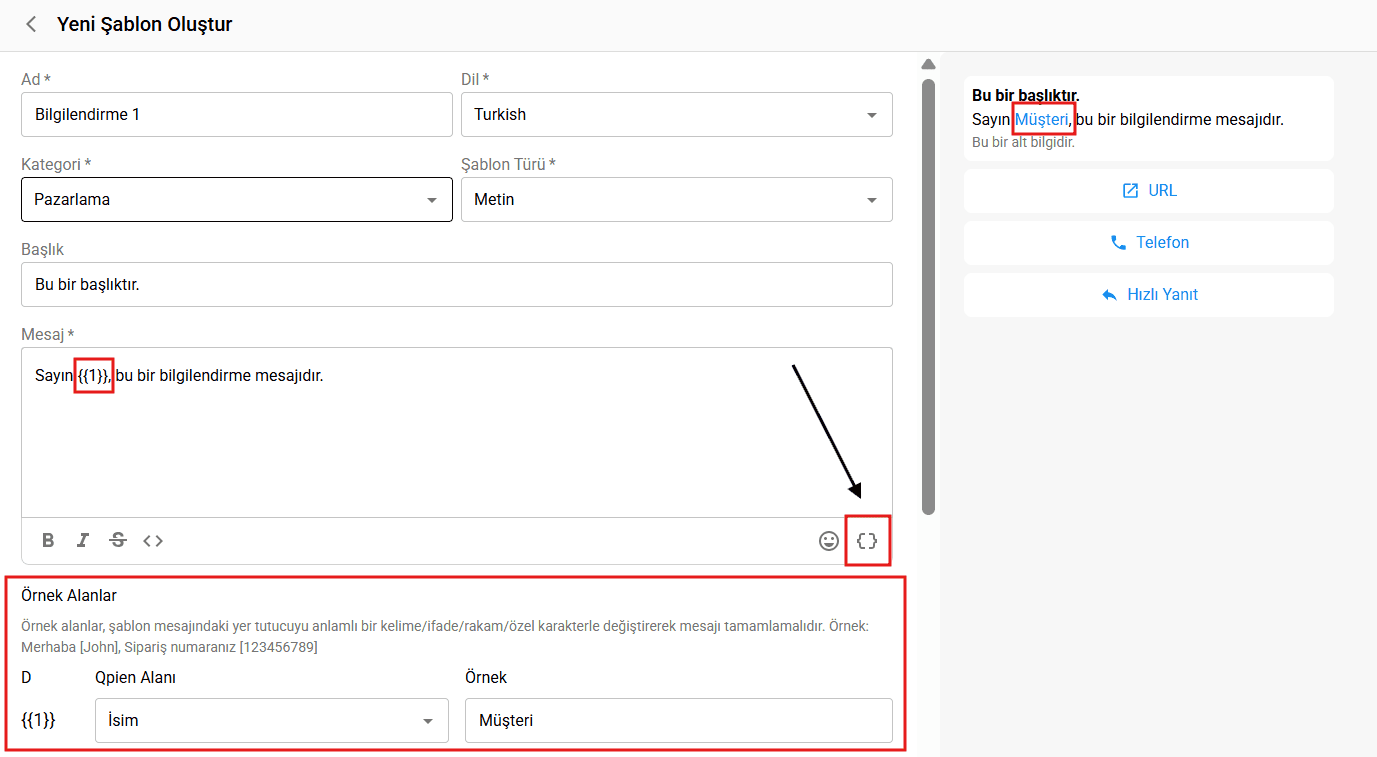
Değişken nasıl eklenir: Mesaj düzenleyicinin sağ alt kısmındaki küme parantezleri simgesini { } tıklayın (resimde okla gösterildiği gibi).
Placeholder Formatı: Değişkenler metninizde
{{1}},{{2}}vb. gibi yer tutucular olarak görünecektir.
Mesajınıza bir değişken ekledikten sonra, düzenleyicinin altındaki Örnek Alanlar bölümünde bu değişkenin neyi temsil ettiğini tanımlamanız gerekir:
Alanı Seçin: "Alan" açılır menüsünden ilgili kategoriyi seçin (ör. Ad, Soyadı veya özel olarak oluşturulmuş bir alan).
Bir Örnek Ayarlayın: "Örnek" kutusuna bir örnek değer yazın (örneğin, "Müşteri" veya "John"). Bu, sistemin şablonu doğrulamasına yardımcı olur ve mesajın alıcıya nasıl görüneceğine dair gerçek zamanlı bir önizleme sunar. Aynı zamanda belirttiğiniz değişkenin boş olduğu durumlarda varsayılan olarak burada yazılanı gösterir.
İpucu: Dinamik değişkenleri kullanmak yalnızca zamandan tasarruf etmekle kalmaz, aynı zamanda müşterilerinize yanlış bilgi gönderme riskini de önemli ölçüde azaltır.
Alt Bilgi - İsteğe Bağlı
Alt bilgi, mesajınızın en altına soluk renkli bir metin olarak eklenir.
Butonlar - İsteğe Bağlı
Butonlar müşteri etkileşimini artırır. Meta, ekleyebileceğiniz butonların sayısı ve türü konusunda katı sınırlar koyar:
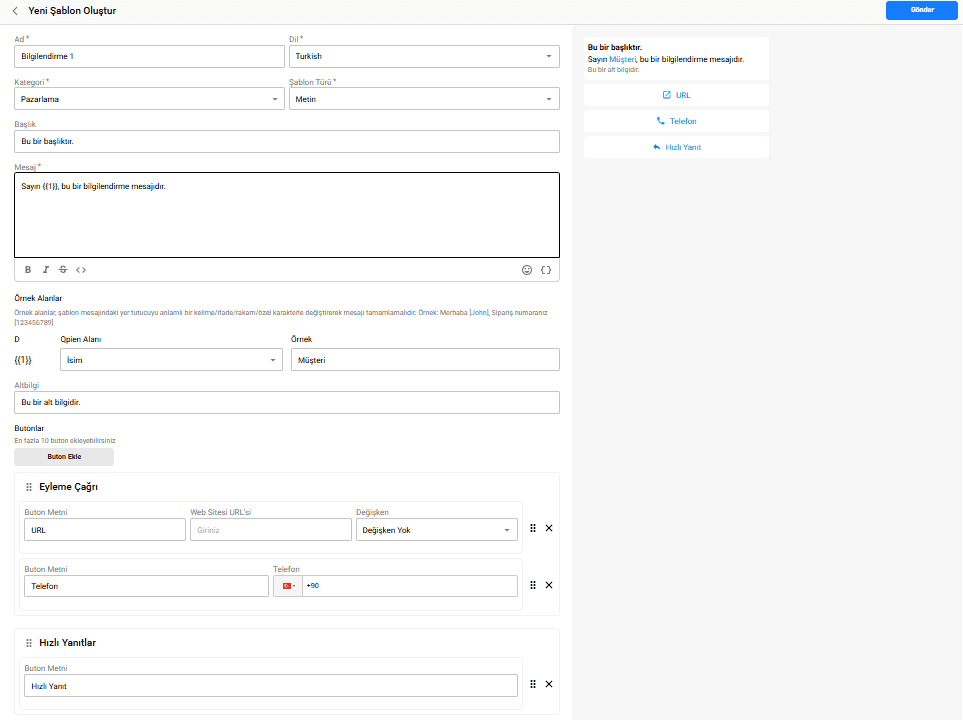
Hızlı Yanıtlar: Müşteriden hazır bir seçim veya bilgi istenirken kullanılır. Maksimum 10 adet hızlı yanıt butonu ekleyebilirsiniz.
URL Butonları: Maksimum 2 adet URL butonu ekleyebilirsiniz.
Telefon Butonu: Maksimum 1 adet telefon butonu ekleyebilirsiniz.
Onaya gönderme
Gerekli tüm ayarlamaları yaptıktan sonra, şablonunuzu Meta'nın incelemesine sunmak için Gönderbutonuna tıklayın.
Onay süreci genellikle yaklaşık 10 dakika sürer.
Ancak bazı durumlarda bu süre 1 saati bulabilir.
Onaylandıktan sonra şablonunuz müşterilerinize gönderilmeye hazırdır.
Müşteriyle standart 24 saatlik müşteri hizmetleri penceresinin dışında bir sohbet başlatmak veya onlara yanıt vermek için önceden onaylanmış bir WhatsApp Mesaj Şablonu kullanmanız gerekir. Bu 24 saatlik süre sona erdiğinde normal serbest biçimli mesajlar doğrudan gönderilemez. Bu kılavuz, şablonlarınızı doğrudan Qpien üzerinden nasıl yapılandıracağınızı ve onaya göndereceğinizi açıklar.
Yeni bir şablon nasıl oluşturulur
Şablon oluştururken, Meta'nın katı kategorizasyon kurallarına dikkat edilmesi gerekir.
-> kanallar>mesajlaşma>whatsApp business api adımlarını izleyin.
Şablonlar sekmesine tıklayın (mavi simge).
Oluşturma sayfasını açmak için
Yeni Şablonbutonuna tıklayın.
Şablon ayrıntılarını doldurma
Mesajınızı hazırlamadan önce temel özelliklerini belirlemeniz gerekir:
İsim: Gönderim sırasında karışıklığı önlemek için şablonunuza açık ve anlaşılır bir isim verin. Bu isim yalnızca sistem içinde görünür ve müşterileriniz tarafından görülmez.
Dil: Mesajınızın yazılacağı dili seçin.
Kategori: Pazarlama (Marketing) veya Bilgilendirme (Utility) gibi uygun kategoriyi seçin.
Önemli: İçeriği kategoriyle kesinlikle eşleştirmeniz gerekir; bir hizmet (utility) mesajı bilgilendirme amacıyla, bir pazarlama mesajı ise pazarlama amacıyla kullanılmalıdır. Bunlar eşleşmezse şablonunuz Meta tarafından onaylanmaz.
Mesajınızı biçimlendirme
Şablonunuzu farklı medya türleri, metin değişkenleri ve etkileşimli butonlar kullanarak oluşturabilirsiniz.
Başlık - İsteğe bağlı
Başlık, mesajın en üstünde görünür. Başlığınıza medya eklemeyi seçerseniz, aşağıdaki maksimum dosya sınırlarına kesinlikle uymanız gerekir:
Görsel: Maksimum 5 MB.
Video: Maksimum 16 MB.
Belge: Maksimum 100 MB.
Mesaj Gövdesi - Zorunlu
Gönderilecek asıl bilgi buradadır. Boşluk bırakmak yerine belirli verileri (müşterinin adı gibi) otomatik çekmek için dinamik değişkenler kullanabilirsiniz.
Dinamik Değişkenleri Kullanma (Özel Alanlar)
Dinamik değişkenler, müşterinin adı, sipariş numarası veya randevu tarihi gibi belirli verileri doğrudan şablonunuza otomatik olarak çekmenize olanak tanır. Bu değişkenler, daha önce ayarlarınızda tanımlanan "Özel Alanlara" karşılık gelir.
Değişken nasıl eklenir: Mesaj düzenleyicinin sağ alt kısmındaki küme parantezleri simgesini { } tıklayın (resimde okla gösterildiği gibi).
Placeholder Formatı: Değişkenler metninizde
{{1}},{{2}}vb. gibi yer tutucular olarak görünecektir.
Mesajınıza bir değişken ekledikten sonra, düzenleyicinin altındaki Örnek Alanlar bölümünde bu değişkenin neyi temsil ettiğini tanımlamanız gerekir:
Alanı Seçin: "Alan" açılır menüsünden ilgili kategoriyi seçin (ör. Ad, Soyadı veya özel olarak oluşturulmuş bir alan).
Bir Örnek Ayarlayın: "Örnek" kutusuna bir örnek değer yazın (örneğin, "Müşteri" veya "John"). Bu, sistemin şablonu doğrulamasına yardımcı olur ve mesajın alıcıya nasıl görüneceğine dair gerçek zamanlı bir önizleme sunar. Aynı zamanda belirttiğiniz değişkenin boş olduğu durumlarda varsayılan olarak burada yazılanı gösterir.
İpucu: Dinamik değişkenleri kullanmak yalnızca zamandan tasarruf etmekle kalmaz, aynı zamanda müşterilerinize yanlış bilgi gönderme riskini de önemli ölçüde azaltır.
Alt Bilgi - İsteğe Bağlı
Alt bilgi, mesajınızın en altına soluk renkli bir metin olarak eklenir.
Butonlar - İsteğe Bağlı
Butonlar müşteri etkileşimini artırır. Meta, ekleyebileceğiniz butonların sayısı ve türü konusunda katı sınırlar koyar:
Hızlı Yanıtlar: Müşteriden hazır bir seçim veya bilgi istenirken kullanılır. Maksimum 10 adet hızlı yanıt butonu ekleyebilirsiniz.
URL Butonları: Maksimum 2 adet URL butonu ekleyebilirsiniz.
Telefon Butonu: Maksimum 1 adet telefon butonu ekleyebilirsiniz.
Onaya gönderme
Gerekli tüm ayarlamaları yaptıktan sonra, şablonunuzu Meta'nın incelemesine sunmak için Gönderbutonuna tıklayın.
Onay süreci genellikle yaklaşık 10 dakika sürer.
Ancak bazı durumlarda bu süre 1 saati bulabilir.
Onaylandıktan sonra şablonunuz müşterilerinize gönderilmeye hazırdır.
Müşteriyle standart 24 saatlik müşteri hizmetleri penceresinin dışında bir sohbet başlatmak veya onlara yanıt vermek için önceden onaylanmış bir WhatsApp Mesaj Şablonu kullanmanız gerekir. Bu 24 saatlik süre sona erdiğinde normal serbest biçimli mesajlar doğrudan gönderilemez. Bu kılavuz, şablonlarınızı doğrudan Qpien üzerinden nasıl yapılandıracağınızı ve onaya göndereceğinizi açıklar.
Yeni bir şablon nasıl oluşturulur
Şablon oluştururken, Meta'nın katı kategorizasyon kurallarına dikkat edilmesi gerekir.
-> kanallar>mesajlaşma>whatsApp business api adımlarını izleyin.
Şablonlar sekmesine tıklayın (mavi simge).
Oluşturma sayfasını açmak için
Yeni Şablonbutonuna tıklayın.
Şablon ayrıntılarını doldurma
Mesajınızı hazırlamadan önce temel özelliklerini belirlemeniz gerekir:
İsim: Gönderim sırasında karışıklığı önlemek için şablonunuza açık ve anlaşılır bir isim verin. Bu isim yalnızca sistem içinde görünür ve müşterileriniz tarafından görülmez.
Dil: Mesajınızın yazılacağı dili seçin.
Kategori: Pazarlama (Marketing) veya Bilgilendirme (Utility) gibi uygun kategoriyi seçin.
Önemli: İçeriği kategoriyle kesinlikle eşleştirmeniz gerekir; bir hizmet (utility) mesajı bilgilendirme amacıyla, bir pazarlama mesajı ise pazarlama amacıyla kullanılmalıdır. Bunlar eşleşmezse şablonunuz Meta tarafından onaylanmaz.
Mesajınızı biçimlendirme
Şablonunuzu farklı medya türleri, metin değişkenleri ve etkileşimli butonlar kullanarak oluşturabilirsiniz.
Başlık - İsteğe bağlı
Başlık, mesajın en üstünde görünür. Başlığınıza medya eklemeyi seçerseniz, aşağıdaki maksimum dosya sınırlarına kesinlikle uymanız gerekir:
Görsel: Maksimum 5 MB.
Video: Maksimum 16 MB.
Belge: Maksimum 100 MB.
Mesaj Gövdesi - Zorunlu
Gönderilecek asıl bilgi buradadır. Boşluk bırakmak yerine belirli verileri (müşterinin adı gibi) otomatik çekmek için dinamik değişkenler kullanabilirsiniz.
Dinamik Değişkenleri Kullanma (Özel Alanlar)
Dinamik değişkenler, müşterinin adı, sipariş numarası veya randevu tarihi gibi belirli verileri doğrudan şablonunuza otomatik olarak çekmenize olanak tanır. Bu değişkenler, daha önce ayarlarınızda tanımlanan "Özel Alanlara" karşılık gelir.
Değişken nasıl eklenir: Mesaj düzenleyicinin sağ alt kısmındaki küme parantezleri simgesini { } tıklayın (resimde okla gösterildiği gibi).
Placeholder Formatı: Değişkenler metninizde
{{1}},{{2}}vb. gibi yer tutucular olarak görünecektir.
Mesajınıza bir değişken ekledikten sonra, düzenleyicinin altındaki Örnek Alanlar bölümünde bu değişkenin neyi temsil ettiğini tanımlamanız gerekir:
Alanı Seçin: "Alan" açılır menüsünden ilgili kategoriyi seçin (ör. Ad, Soyadı veya özel olarak oluşturulmuş bir alan).
Bir Örnek Ayarlayın: "Örnek" kutusuna bir örnek değer yazın (örneğin, "Müşteri" veya "John"). Bu, sistemin şablonu doğrulamasına yardımcı olur ve mesajın alıcıya nasıl görüneceğine dair gerçek zamanlı bir önizleme sunar. Aynı zamanda belirttiğiniz değişkenin boş olduğu durumlarda varsayılan olarak burada yazılanı gösterir.
İpucu: Dinamik değişkenleri kullanmak yalnızca zamandan tasarruf etmekle kalmaz, aynı zamanda müşterilerinize yanlış bilgi gönderme riskini de önemli ölçüde azaltır.
Alt Bilgi - İsteğe Bağlı
Alt bilgi, mesajınızın en altına soluk renkli bir metin olarak eklenir.
Butonlar - İsteğe Bağlı
Butonlar müşteri etkileşimini artırır. Meta, ekleyebileceğiniz butonların sayısı ve türü konusunda katı sınırlar koyar:
Hızlı Yanıtlar: Müşteriden hazır bir seçim veya bilgi istenirken kullanılır. Maksimum 10 adet hızlı yanıt butonu ekleyebilirsiniz.
URL Butonları: Maksimum 2 adet URL butonu ekleyebilirsiniz.
Telefon Butonu: Maksimum 1 adet telefon butonu ekleyebilirsiniz.
Onaya gönderme
Gerekli tüm ayarlamaları yaptıktan sonra, şablonunuzu Meta'nın incelemesine sunmak için Gönderbutonuna tıklayın.
Onay süreci genellikle yaklaşık 10 dakika sürer.
Ancak bazı durumlarda bu süre 1 saati bulabilir.
Onaylandıktan sonra şablonunuz müşterilerinize gönderilmeye hazırdır.
Önceki
Kullanımlarınızı görün ve yönetin
Sonraki
Sonraki
Segment Oluşturma, Düzenleme ve Silme
Qpien'i 14 gün ücretsiz deneyin! 🎉
Tüm destek kanallarınızı yönetmeye hazır mısınız?
Qpien ile müşteri etkileşimlerinizi güçlendirin! Her konuşmada satışları artırın ve memnuniyeti yükseltin.
Qpien'i 14 gün ücretsiz deneyin! 🎉
Tüm destek kanallarınızı yönetmeye hazır mısınız?
Qpien ile müşteri etkileşimlerinizi güçlendirin! Her konuşmada satışları artırın ve memnuniyeti yükseltin.
Qpien'i 14 gün ücretsiz deneyin! 🎉
Tüm destek kanallarınızı yönetmeye hazır mısınız?
Qpien ile müşteri etkileşimlerinizi güçlendirin! Her konuşmada satışları artırın ve memnuniyeti yükseltin.