
Planlar ve Fiyatlar
Qpien abonelik planınızı yönetin
Mevcut planınızı nasıl yükselteceğinizi veya düşüreceğinizi ve Qpien'de ek kullanıcı veya AI asistan koltuklarını nasıl satın alacağınızı öğrenin.
İşletmeniz büyüdükçe destek ihtiyaçlarınız da değişebilir. Qpien, aboneliğinizi doğrudan ayarlarınız üzerinden kolayca düzenlemenize olanak tanır. Bu makalede; iş akışınızı kesintiye uğratmadan farklı bir plan seviyesine nasıl geçebileceğinizi ve ekip arkadaşlarınız ile yapay zeka asistanlarınız için nasıl ekstra koltuk satın alabileceğinizi öğrenebilirsiniz.
Bu makalede:
Planınızı yükseltme veya düşürme
Daha fazla kullanıcı koltuğu ekleme
Daha fazla yapay zeka asistanı koltuğu ekleme
Planınızı yükseltme veya düşürme
İster daha gelişmiş özelliklere erişmeye ihtiyacınız olsun ister planınızı küçültmek isteyin, planınızı dilediğiniz zaman değiştirebilirsiniz.
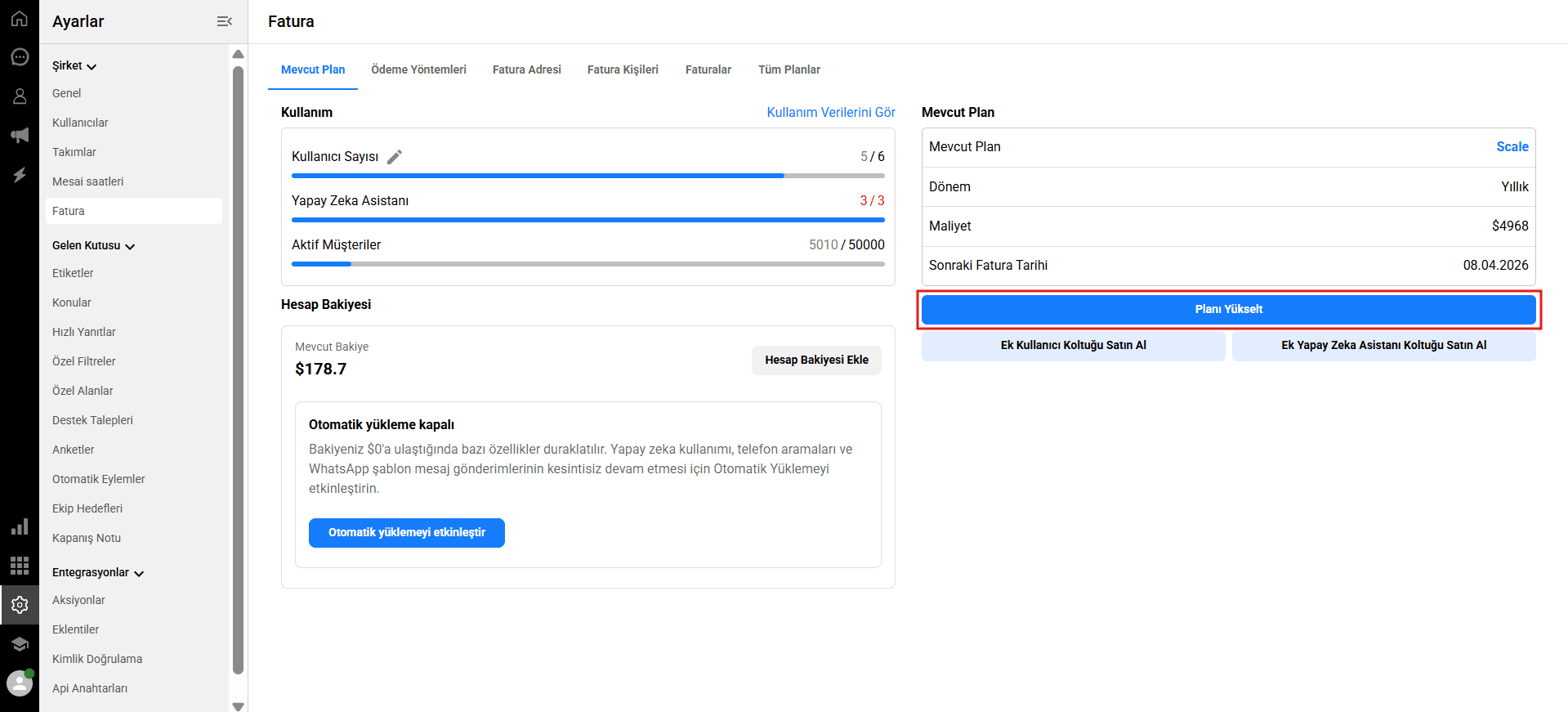
-> Ayarlar > Şirket > Fatura yolunu izleyin.
Mevcut planınızı hızlıca yükseltmek istiyorsanız, Mevcut Plan sekmesinin sağ tarafında bulunan
Planı Yükseltbutonuna tıklayabilirsiniz.
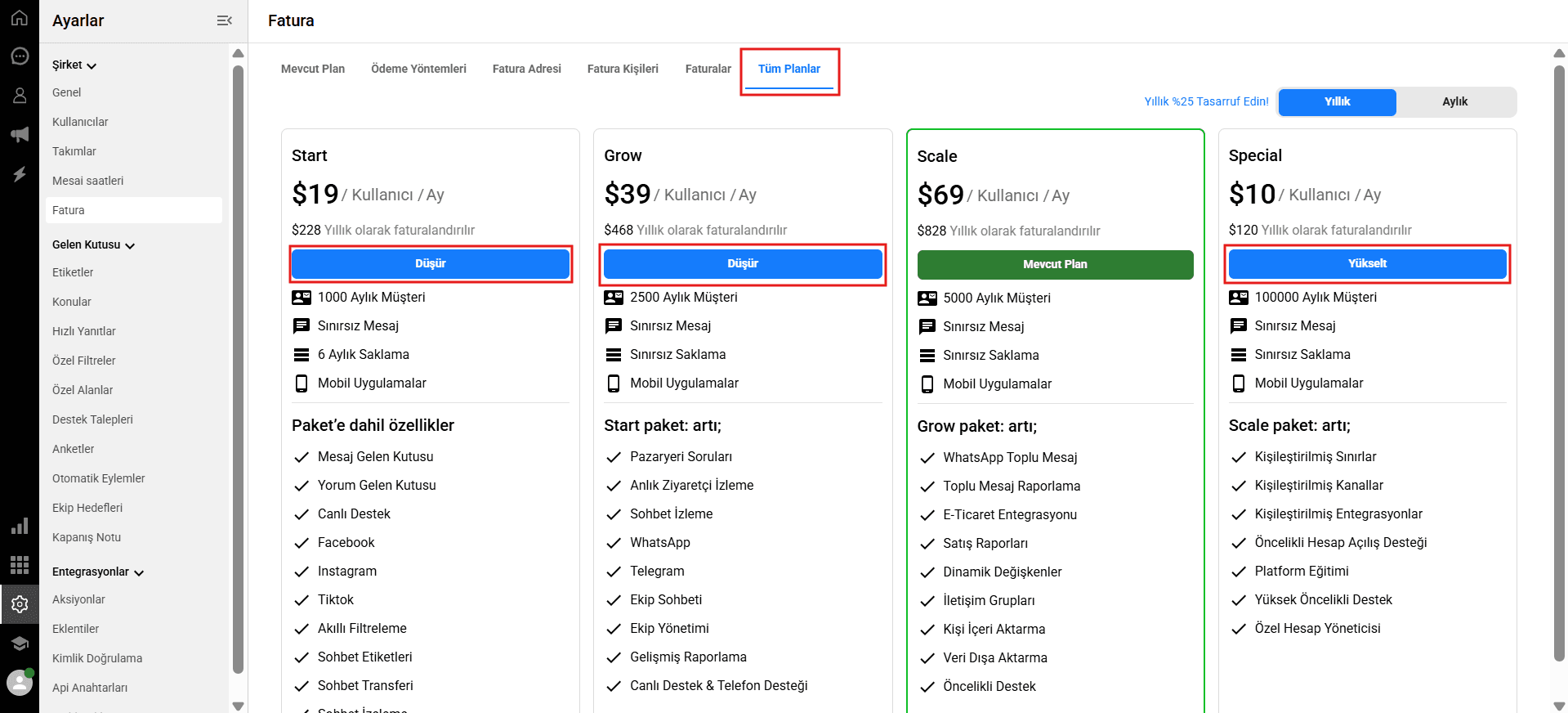
Mevcut tüm seçenekleri görüntülemek, özellikleri karşılaştırmak veya planınızı düşürmek için üst menüden
Tüm Planlarsekmesine tıklayın.
Planları (Start, Grow, Scale, Special) inceleyin ve ihtiyaçlarınıza en uygun planın altındaki
YükseltveyaDüşürbutonuna tıklayın.
Ayrıca, %25 yıllık tasarrufu görmek için bu sayfanın sağ üst köşesindeki geçiş düğmesini kullanarak Aylık ve Yıllık faturalandırma arasında geçiş yapabilirsiniz.
Daha fazla kullanıcı koltuğu ekleme
Mevcut kullanıcı limitinize ulaştıysanız ancak Qpien'e daha fazla ekip arkadaşı davet etmeniz gerekiyorsa, hızlıca ek koltuk satın alabilirsiniz.
İpucu: Artık erişime ihtiyacı olmayan ekip arkadaşlarınız varsa, Ayarlar > Şirket > Kullanıcılar yolunu izleyip onları arşivleyebilirsiniz. Bu işlem, koltuklarını anında boşaltarak ek bir koltuk satın almadan yeni bir kullanıcıyı davet etmenize olanak tanır!
Nasıl yapacağınızı bilmiyorsanız "Koltuklar" makalesine göz atın.
Eğer hala daha fazla koltuğa ihtiyacınız varsa:
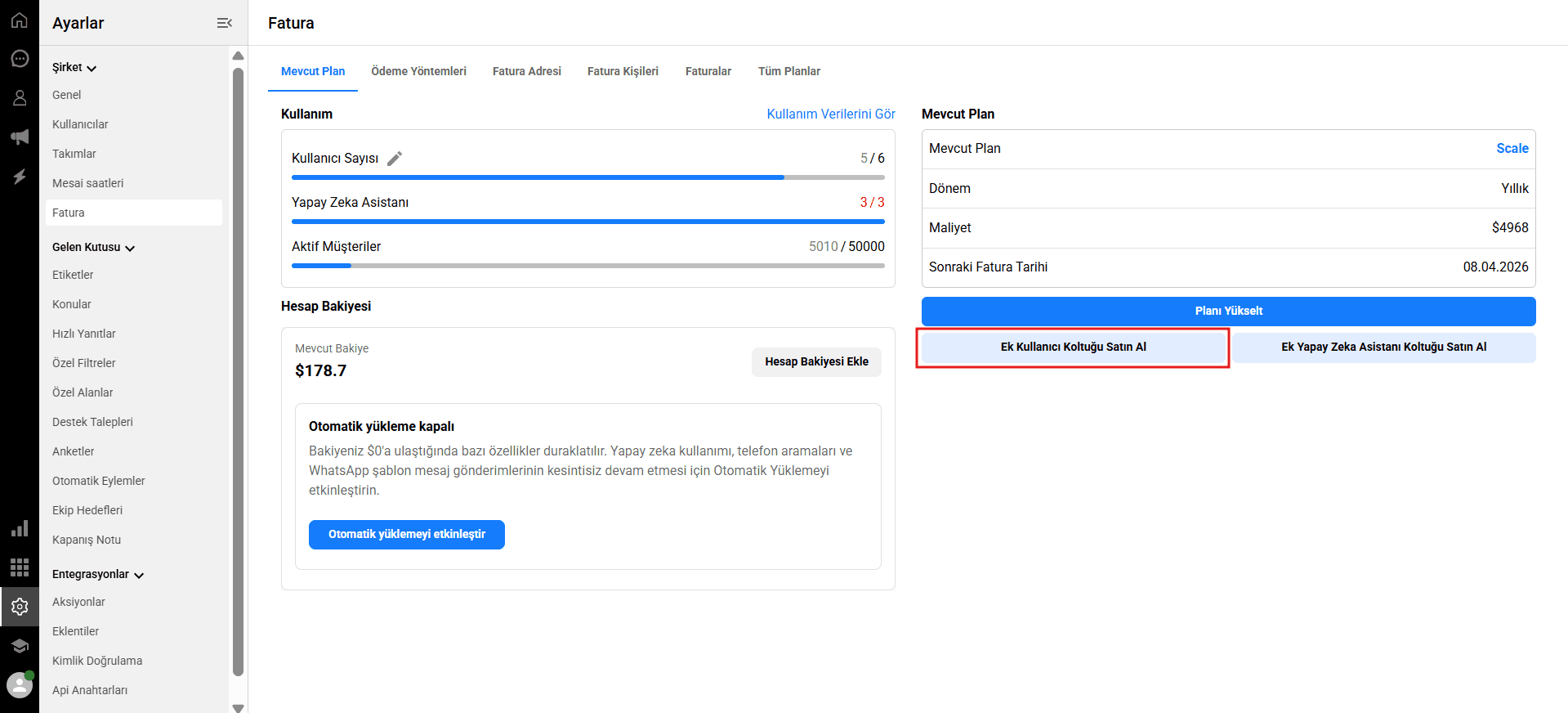
-> Ayarlar > Şirket > Fatura yolunu izleyin.
Mevcut Plan sekmesinde olduğunuzdan emin olun.
Sağ tarafta, Planı Yükselt butonunun hemen altında yer alan
Ek Kullanıcı Koltuğu Satın Albutonuna tıklayın.
Daha fazla yapay zeka asistanı koltuğu ekleme
Müşteri sorgularını otomatik olarak daha yüksek hacimde yanıtlayabilmek için, ek yapay zeka asistanı koltukları ekleyerek yapay zeka kapasitenizi artırabilirsiniz.
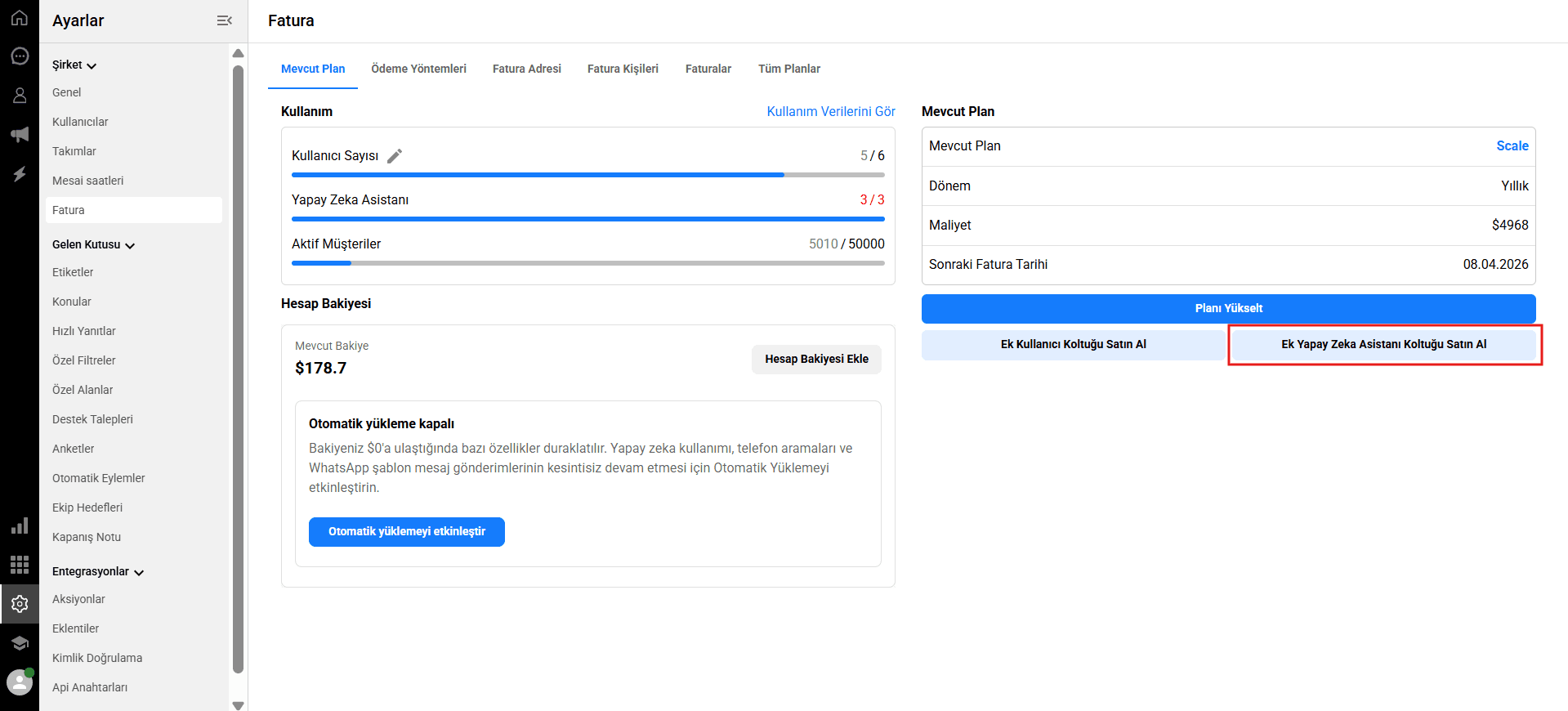
-> Ayarlar > Şirket > Fatura yolunu izleyin.
Mevcut Plan sekmesine gidin.
Sağ taraftaki
Ek Yapay Zeka Asistanı Koltuğu Satın Albutonuna tıklayın.
İşletmeniz büyüdükçe destek ihtiyaçlarınız da değişebilir. Qpien, aboneliğinizi doğrudan ayarlarınız üzerinden kolayca düzenlemenize olanak tanır. Bu makalede; iş akışınızı kesintiye uğratmadan farklı bir plan seviyesine nasıl geçebileceğinizi ve ekip arkadaşlarınız ile yapay zeka asistanlarınız için nasıl ekstra koltuk satın alabileceğinizi öğrenebilirsiniz.
Bu makalede:
Planınızı yükseltme veya düşürme
Daha fazla kullanıcı koltuğu ekleme
Daha fazla yapay zeka asistanı koltuğu ekleme
Planınızı yükseltme veya düşürme
İster daha gelişmiş özelliklere erişmeye ihtiyacınız olsun ister planınızı küçültmek isteyin, planınızı dilediğiniz zaman değiştirebilirsiniz.
-> Ayarlar > Şirket > Fatura yolunu izleyin.
Mevcut planınızı hızlıca yükseltmek istiyorsanız, Mevcut Plan sekmesinin sağ tarafında bulunan
Planı Yükseltbutonuna tıklayabilirsiniz.
Mevcut tüm seçenekleri görüntülemek, özellikleri karşılaştırmak veya planınızı düşürmek için üst menüden
Tüm Planlarsekmesine tıklayın.
Planları (Start, Grow, Scale, Special) inceleyin ve ihtiyaçlarınıza en uygun planın altındaki
YükseltveyaDüşürbutonuna tıklayın.
Ayrıca, %25 yıllık tasarrufu görmek için bu sayfanın sağ üst köşesindeki geçiş düğmesini kullanarak Aylık ve Yıllık faturalandırma arasında geçiş yapabilirsiniz.
Daha fazla kullanıcı koltuğu ekleme
Mevcut kullanıcı limitinize ulaştıysanız ancak Qpien'e daha fazla ekip arkadaşı davet etmeniz gerekiyorsa, hızlıca ek koltuk satın alabilirsiniz.
İpucu: Artık erişime ihtiyacı olmayan ekip arkadaşlarınız varsa, Ayarlar > Şirket > Kullanıcılar yolunu izleyip onları arşivleyebilirsiniz. Bu işlem, koltuklarını anında boşaltarak ek bir koltuk satın almadan yeni bir kullanıcıyı davet etmenize olanak tanır!
Nasıl yapacağınızı bilmiyorsanız "Koltuklar" makalesine göz atın.
Eğer hala daha fazla koltuğa ihtiyacınız varsa:
-> Ayarlar > Şirket > Fatura yolunu izleyin.
Mevcut Plan sekmesinde olduğunuzdan emin olun.
Sağ tarafta, Planı Yükselt butonunun hemen altında yer alan
Ek Kullanıcı Koltuğu Satın Albutonuna tıklayın.
Daha fazla yapay zeka asistanı koltuğu ekleme
Müşteri sorgularını otomatik olarak daha yüksek hacimde yanıtlayabilmek için, ek yapay zeka asistanı koltukları ekleyerek yapay zeka kapasitenizi artırabilirsiniz.
-> Ayarlar > Şirket > Fatura yolunu izleyin.
Mevcut Plan sekmesine gidin.
Sağ taraftaki
Ek Yapay Zeka Asistanı Koltuğu Satın Albutonuna tıklayın.
İşletmeniz büyüdükçe destek ihtiyaçlarınız da değişebilir. Qpien, aboneliğinizi doğrudan ayarlarınız üzerinden kolayca düzenlemenize olanak tanır. Bu makalede; iş akışınızı kesintiye uğratmadan farklı bir plan seviyesine nasıl geçebileceğinizi ve ekip arkadaşlarınız ile yapay zeka asistanlarınız için nasıl ekstra koltuk satın alabileceğinizi öğrenebilirsiniz.
Bu makalede:
Planınızı yükseltme veya düşürme
Daha fazla kullanıcı koltuğu ekleme
Daha fazla yapay zeka asistanı koltuğu ekleme
Planınızı yükseltme veya düşürme
İster daha gelişmiş özelliklere erişmeye ihtiyacınız olsun ister planınızı küçültmek isteyin, planınızı dilediğiniz zaman değiştirebilirsiniz.
-> Ayarlar > Şirket > Fatura yolunu izleyin.
Mevcut planınızı hızlıca yükseltmek istiyorsanız, Mevcut Plan sekmesinin sağ tarafında bulunan
Planı Yükseltbutonuna tıklayabilirsiniz.
Mevcut tüm seçenekleri görüntülemek, özellikleri karşılaştırmak veya planınızı düşürmek için üst menüden
Tüm Planlarsekmesine tıklayın.
Planları (Start, Grow, Scale, Special) inceleyin ve ihtiyaçlarınıza en uygun planın altındaki
YükseltveyaDüşürbutonuna tıklayın.
Ayrıca, %25 yıllık tasarrufu görmek için bu sayfanın sağ üst köşesindeki geçiş düğmesini kullanarak Aylık ve Yıllık faturalandırma arasında geçiş yapabilirsiniz.
Daha fazla kullanıcı koltuğu ekleme
Mevcut kullanıcı limitinize ulaştıysanız ancak Qpien'e daha fazla ekip arkadaşı davet etmeniz gerekiyorsa, hızlıca ek koltuk satın alabilirsiniz.
İpucu: Artık erişime ihtiyacı olmayan ekip arkadaşlarınız varsa, Ayarlar > Şirket > Kullanıcılar yolunu izleyip onları arşivleyebilirsiniz. Bu işlem, koltuklarını anında boşaltarak ek bir koltuk satın almadan yeni bir kullanıcıyı davet etmenize olanak tanır!
Nasıl yapacağınızı bilmiyorsanız "Koltuklar" makalesine göz atın.
Eğer hala daha fazla koltuğa ihtiyacınız varsa:
-> Ayarlar > Şirket > Fatura yolunu izleyin.
Mevcut Plan sekmesinde olduğunuzdan emin olun.
Sağ tarafta, Planı Yükselt butonunun hemen altında yer alan
Ek Kullanıcı Koltuğu Satın Albutonuna tıklayın.
Daha fazla yapay zeka asistanı koltuğu ekleme
Müşteri sorgularını otomatik olarak daha yüksek hacimde yanıtlayabilmek için, ek yapay zeka asistanı koltukları ekleyerek yapay zeka kapasitenizi artırabilirsiniz.
-> Ayarlar > Şirket > Fatura yolunu izleyin.
Mevcut Plan sekmesine gidin.
Sağ taraftaki
Ek Yapay Zeka Asistanı Koltuğu Satın Albutonuna tıklayın.
Önceki
Yapay Zeka Temsilcisi (Sohbet)
Sonraki
Sonraki
Takımlar oluşturma ve yönetme
Qpien'i 14 gün ücretsiz deneyin! 🎉
Tüm destek kanallarınızı yönetmeye hazır mısınız?
Qpien ile müşteri etkileşimlerinizi güçlendirin! Her konuşmada satışları artırın ve memnuniyeti yükseltin.
Qpien'i 14 gün ücretsiz deneyin! 🎉
Tüm destek kanallarınızı yönetmeye hazır mısınız?
Qpien ile müşteri etkileşimlerinizi güçlendirin! Her konuşmada satışları artırın ve memnuniyeti yükseltin.
Qpien'i 14 gün ücretsiz deneyin! 🎉
Tüm destek kanallarınızı yönetmeye hazır mısınız?
Qpien ile müşteri etkileşimlerinizi güçlendirin! Her konuşmada satışları artırın ve memnuniyeti yükseltin.