
Zoho CRM entegrasyonu
Qpien’i Zoho CRM ile entegre ederek müşteri konuşmalarınızı, lead’lerinizi ve tüm iletişim geçmişinizi tek bir platformdan yönetebilirsiniz.
Bu entegrasyon sayesinde satış ve destek ekipleriniz, tek bir veri kaynağı üzerinden çalışarak daha hızlı yanıt verebilir ve dönüşüm oranlarını artırabilir.
🚀 Temel Avantajlar
Qpien + Zoho CRM entegrasyonu ile:
WhatsApp, Instagram ve diğer kanallardaki konuşmalar Zoho CRM ile senkronize edilir
Tüm ekip müşteri geçmişine tek bir yerden erişebilir
Daha hızlı takip ve daha yüksek satış dönüşümü sağlanır
Satış ve destek ekipleri aynı veri üzerinden çalışır
🔗 Neler Yapabilirsiniz?
Bu entegrasyon ile:
Zoho CRM verilerine doğrudan Qpien üzerinden erişebilirsiniz
Zoho CRM’de oluşturulan yeni lead ve kişiler otomatik olarak Qpien’e aktarılır
Qpien üzerinden yeni lead ve kişiler için otomasyonlar kurabilirsiniz
Müşteri konuşma ekranından CRM verilerini görüntüleyebilirsiniz
⚙️ Kurulum Adımları
1. Qpien’de Entegrasyonu Başlat
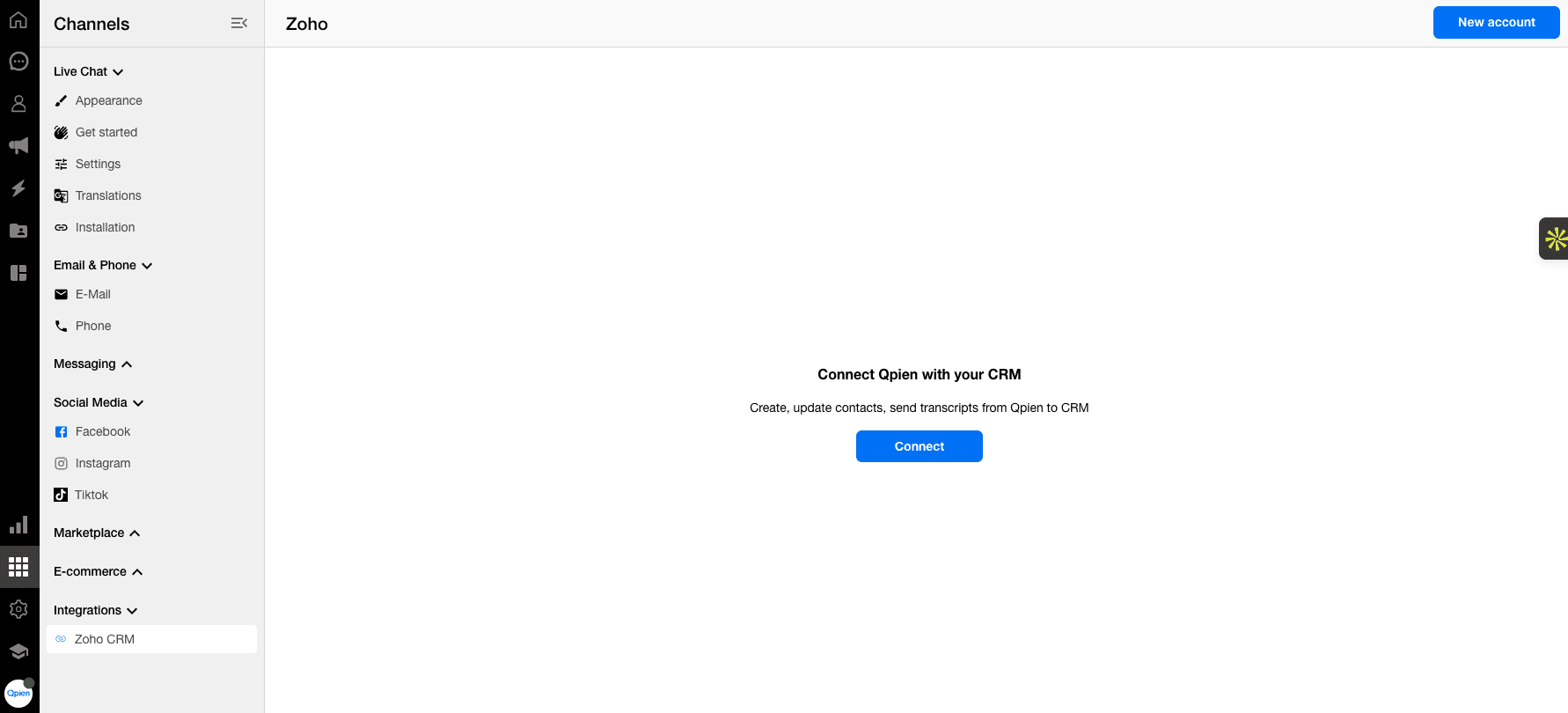
Qpien Dashboard → Ayarlar → Entegrasyonlar yolunu izleyin
Zoho CRM entegrasyonunu seçin
Yeni Hesap Bağla butonuna tıklayın
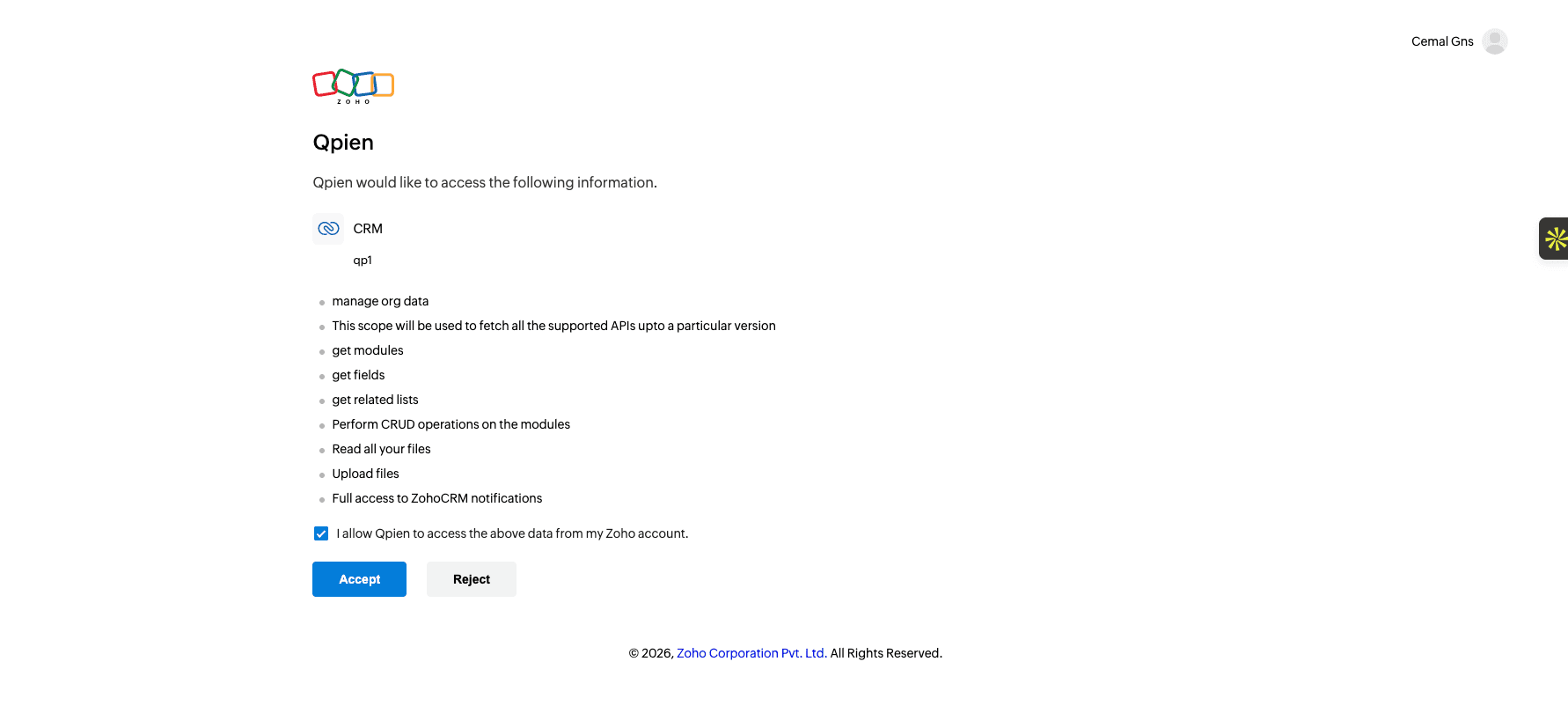
Zoho CRM’e yönlendirileceksiniz:
Zoho CRM hesabınıza giriş yapın
Gerekli izinleri onaylayın
Bağlantıyı tamamlayın
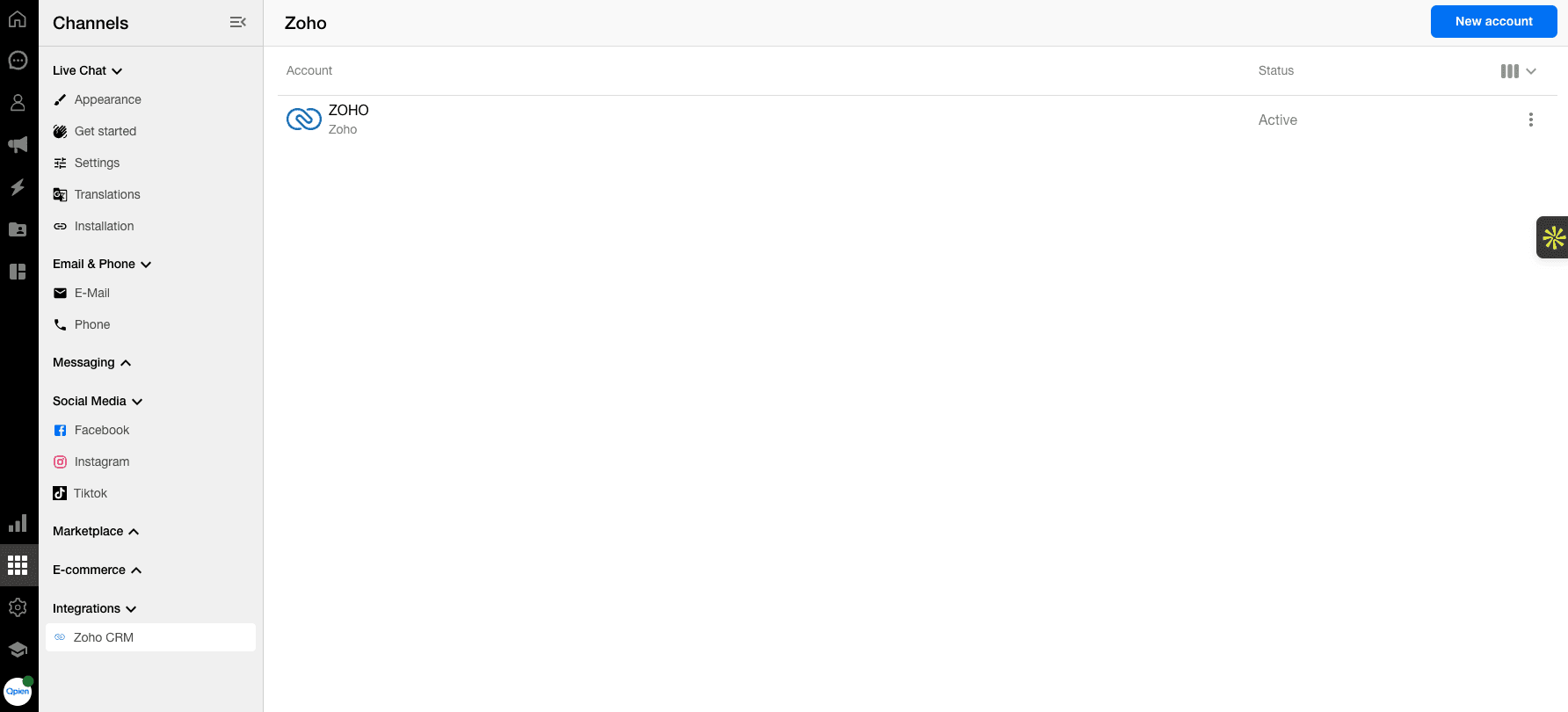
Bağlantı başarılı olduktan sonra otomatik olarak Qpien paneline yönlendirilirsiniz.
2. Zoho CRM Ayarlarını Yapılandırın
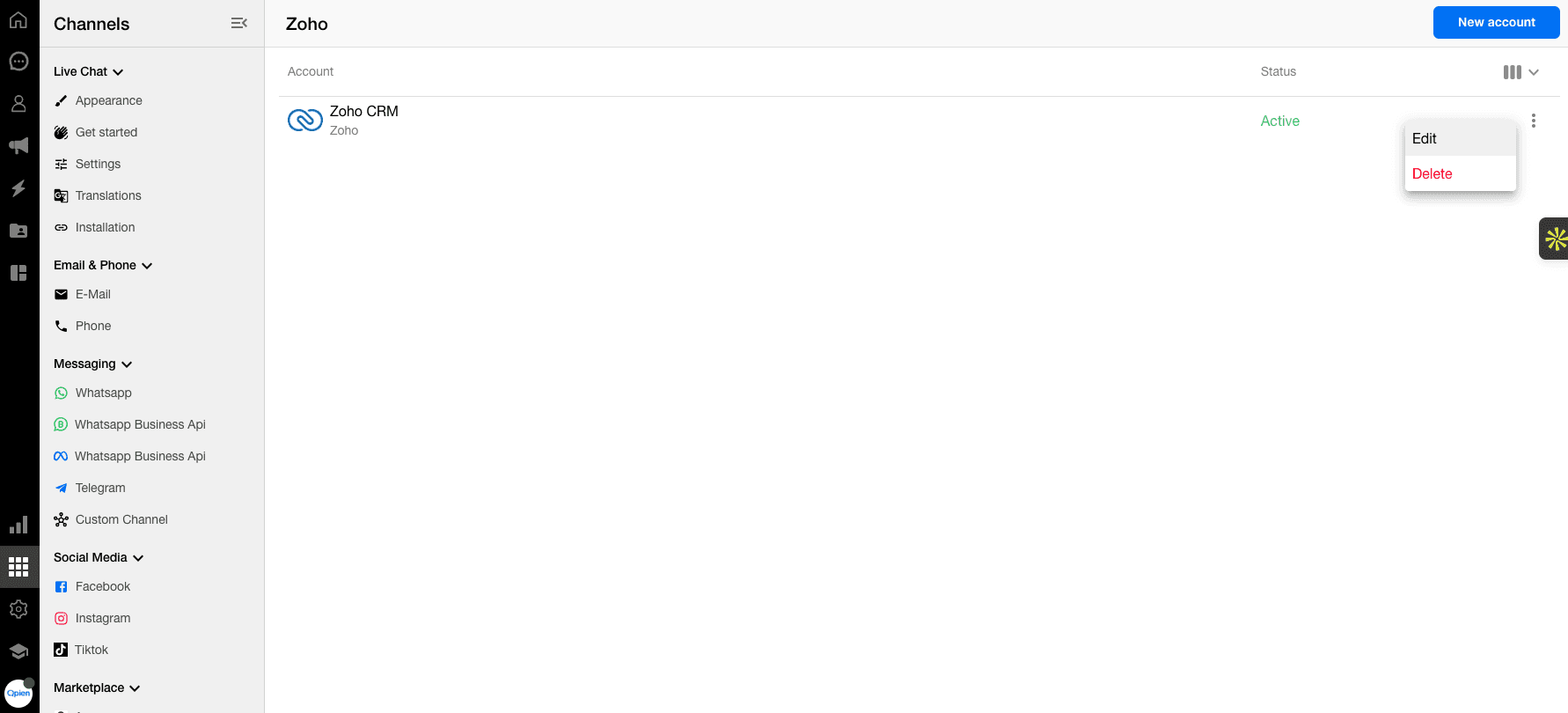
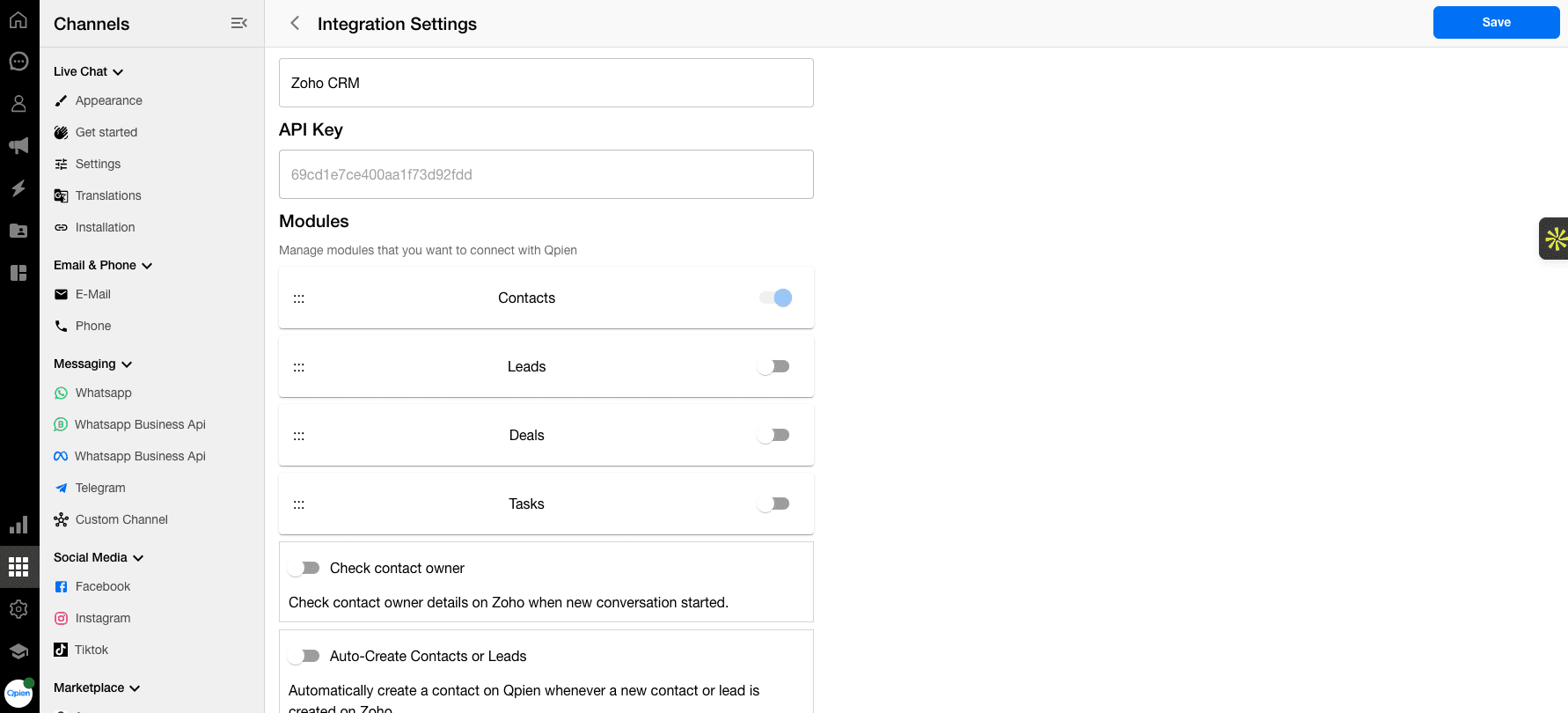
Bağlantı tamamlandıktan sonra entegrasyon ayarlarını düzenleyin:
Senkronize etmek istediğiniz modülleri aktif edin (Leads, Contacts, Deals vb.)
Contact Owner Kontrolü
Yeni bir konuşma başladığında Zoho’daki müşteri sorumlusu bilgilerini kontrol ederOtomatik Contact / Lead Oluşturma
Zoho’da yeni bir kişi veya lead oluşturulduğunda, otomatik olarak Qpien’de de oluşturulur
(İsteğinize göre açıp kapatabilirsiniz)
💬 Qpien İçinden Zoho CRM Verilerine Erişim
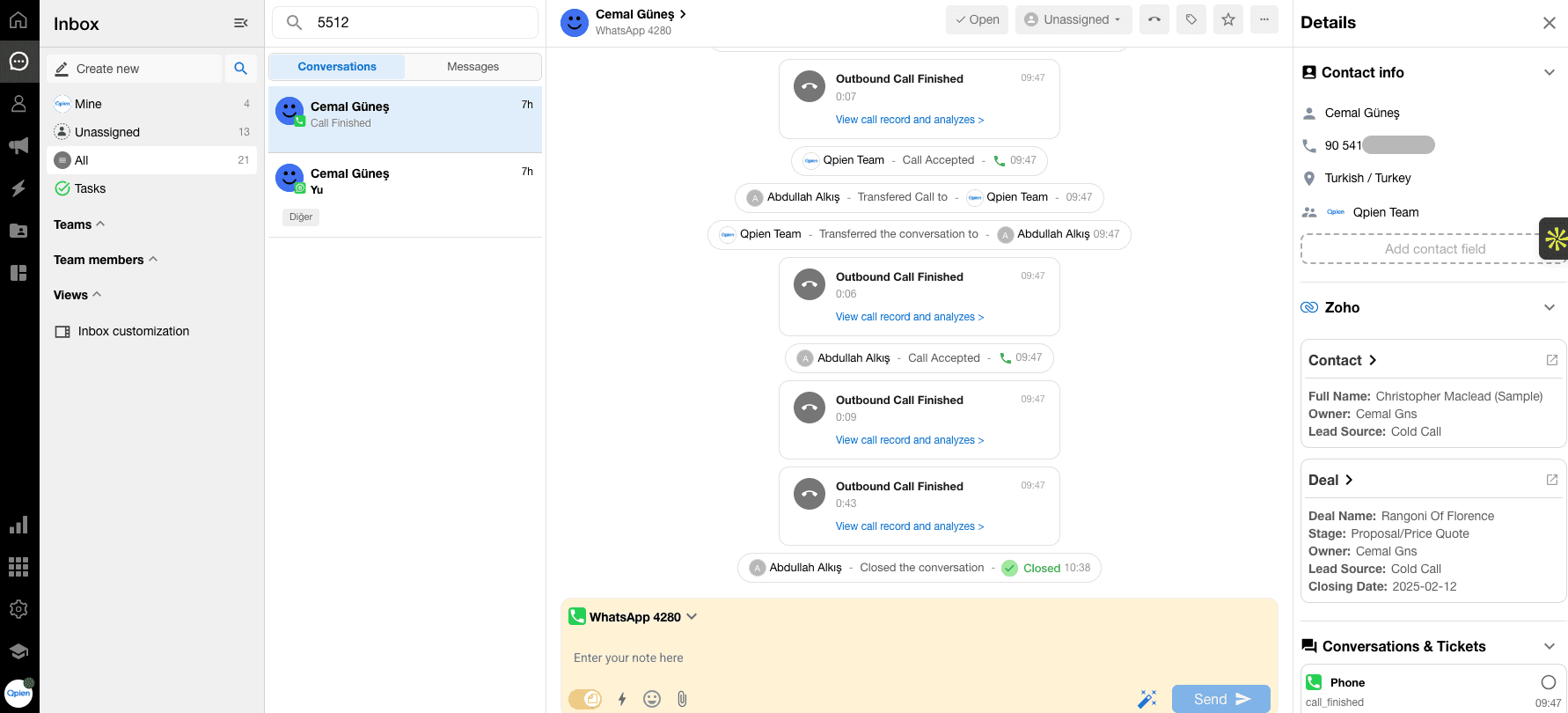
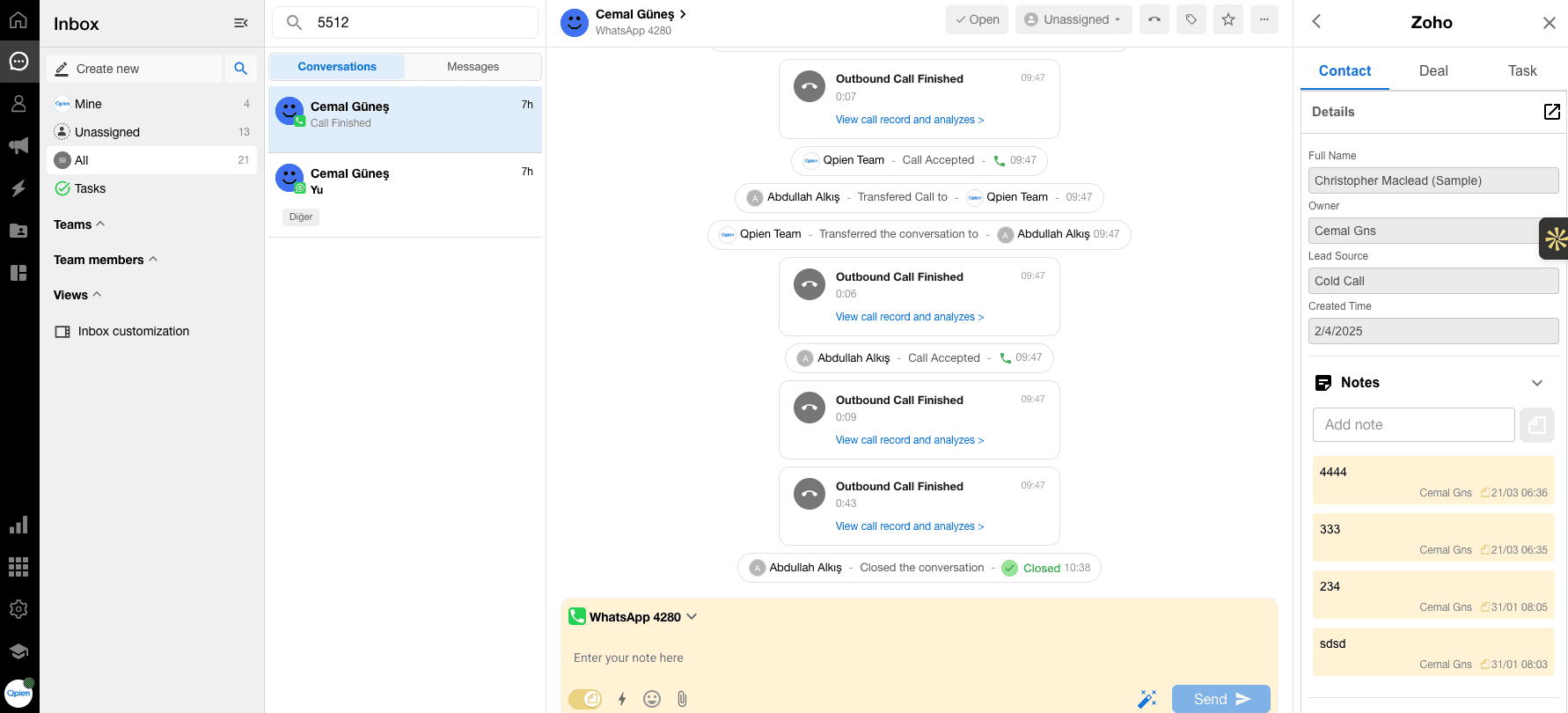
Entegrasyon aktif olduktan sonra Zoho CRM verilerini Qpien içinden görüntüleyebilirsiniz.
Nasıl çalışır?
Herhangi bir müşteri konuşmasını açın
Konuşma detay panelini genişletin
Aşağıdaki bilgilere anında erişin:
Kişi / Lead bilgileri
Deal kayıtları
Diğer CRM verileri
Bu sayede ekipleriniz müşteriye tam bağlam ile daha hızlı yanıt verebilir.
🔄 Otomasyon Özellikleri
Qpien ile CRM verilerine bağlı otomasyonlar kurabilirsiniz:
Yeni lead oluştuğunda tetiklenen workflow’lar
Otomatik atama (assign) kuralları
Müşteri verisine göre otomatik mesaj gönderimi
⚠️ Önemli Notlar
Qpien’deki müşteri telefon ve e-posta bilgileri, Zoho CRM’deki verilerle eşleşmelidir
Görmek istediğiniz modüllerin hem Qpien hem Zoho tarafında aktif olması gerekir
Zoho CRM paketinizin ilgili modülleri desteklediğinden emin olun
Yanlış field mapping senkronizasyon sorunlarına neden olabilir
Bu entegrasyon sayesinde satış ve destek ekipleriniz, tek bir veri kaynağı üzerinden çalışarak daha hızlı yanıt verebilir ve dönüşüm oranlarını artırabilir.
🚀 Temel Avantajlar
Qpien + Zoho CRM entegrasyonu ile:
WhatsApp, Instagram ve diğer kanallardaki konuşmalar Zoho CRM ile senkronize edilir
Tüm ekip müşteri geçmişine tek bir yerden erişebilir
Daha hızlı takip ve daha yüksek satış dönüşümü sağlanır
Satış ve destek ekipleri aynı veri üzerinden çalışır
🔗 Neler Yapabilirsiniz?
Bu entegrasyon ile:
Zoho CRM verilerine doğrudan Qpien üzerinden erişebilirsiniz
Zoho CRM’de oluşturulan yeni lead ve kişiler otomatik olarak Qpien’e aktarılır
Qpien üzerinden yeni lead ve kişiler için otomasyonlar kurabilirsiniz
Müşteri konuşma ekranından CRM verilerini görüntüleyebilirsiniz
⚙️ Kurulum Adımları
1. Qpien’de Entegrasyonu Başlat
Qpien Dashboard → Ayarlar → Entegrasyonlar yolunu izleyin
Zoho CRM entegrasyonunu seçin
Yeni Hesap Bağla butonuna tıklayın
Zoho CRM’e yönlendirileceksiniz:
Zoho CRM hesabınıza giriş yapın
Gerekli izinleri onaylayın
Bağlantıyı tamamlayın
Bağlantı başarılı olduktan sonra otomatik olarak Qpien paneline yönlendirilirsiniz.
2. Zoho CRM Ayarlarını Yapılandırın
Bağlantı tamamlandıktan sonra entegrasyon ayarlarını düzenleyin:
Senkronize etmek istediğiniz modülleri aktif edin (Leads, Contacts, Deals vb.)
Contact Owner Kontrolü
Yeni bir konuşma başladığında Zoho’daki müşteri sorumlusu bilgilerini kontrol ederOtomatik Contact / Lead Oluşturma
Zoho’da yeni bir kişi veya lead oluşturulduğunda, otomatik olarak Qpien’de de oluşturulur
(İsteğinize göre açıp kapatabilirsiniz)
💬 Qpien İçinden Zoho CRM Verilerine Erişim
Entegrasyon aktif olduktan sonra Zoho CRM verilerini Qpien içinden görüntüleyebilirsiniz.
Nasıl çalışır?
Herhangi bir müşteri konuşmasını açın
Konuşma detay panelini genişletin
Aşağıdaki bilgilere anında erişin:
Kişi / Lead bilgileri
Deal kayıtları
Diğer CRM verileri
Bu sayede ekipleriniz müşteriye tam bağlam ile daha hızlı yanıt verebilir.
🔄 Otomasyon Özellikleri
Qpien ile CRM verilerine bağlı otomasyonlar kurabilirsiniz:
Yeni lead oluştuğunda tetiklenen workflow’lar
Otomatik atama (assign) kuralları
Müşteri verisine göre otomatik mesaj gönderimi
⚠️ Önemli Notlar
Qpien’deki müşteri telefon ve e-posta bilgileri, Zoho CRM’deki verilerle eşleşmelidir
Görmek istediğiniz modüllerin hem Qpien hem Zoho tarafında aktif olması gerekir
Zoho CRM paketinizin ilgili modülleri desteklediğinden emin olun
Yanlış field mapping senkronizasyon sorunlarına neden olabilir
Bu entegrasyon sayesinde satış ve destek ekipleriniz, tek bir veri kaynağı üzerinden çalışarak daha hızlı yanıt verebilir ve dönüşüm oranlarını artırabilir.
🚀 Temel Avantajlar
Qpien + Zoho CRM entegrasyonu ile:
WhatsApp, Instagram ve diğer kanallardaki konuşmalar Zoho CRM ile senkronize edilir
Tüm ekip müşteri geçmişine tek bir yerden erişebilir
Daha hızlı takip ve daha yüksek satış dönüşümü sağlanır
Satış ve destek ekipleri aynı veri üzerinden çalışır
🔗 Neler Yapabilirsiniz?
Bu entegrasyon ile:
Zoho CRM verilerine doğrudan Qpien üzerinden erişebilirsiniz
Zoho CRM’de oluşturulan yeni lead ve kişiler otomatik olarak Qpien’e aktarılır
Qpien üzerinden yeni lead ve kişiler için otomasyonlar kurabilirsiniz
Müşteri konuşma ekranından CRM verilerini görüntüleyebilirsiniz
⚙️ Kurulum Adımları
1. Qpien’de Entegrasyonu Başlat
Qpien Dashboard → Ayarlar → Entegrasyonlar yolunu izleyin
Zoho CRM entegrasyonunu seçin
Yeni Hesap Bağla butonuna tıklayın
Zoho CRM’e yönlendirileceksiniz:
Zoho CRM hesabınıza giriş yapın
Gerekli izinleri onaylayın
Bağlantıyı tamamlayın
Bağlantı başarılı olduktan sonra otomatik olarak Qpien paneline yönlendirilirsiniz.
2. Zoho CRM Ayarlarını Yapılandırın
Bağlantı tamamlandıktan sonra entegrasyon ayarlarını düzenleyin:
Senkronize etmek istediğiniz modülleri aktif edin (Leads, Contacts, Deals vb.)
Contact Owner Kontrolü
Yeni bir konuşma başladığında Zoho’daki müşteri sorumlusu bilgilerini kontrol ederOtomatik Contact / Lead Oluşturma
Zoho’da yeni bir kişi veya lead oluşturulduğunda, otomatik olarak Qpien’de de oluşturulur
(İsteğinize göre açıp kapatabilirsiniz)
💬 Qpien İçinden Zoho CRM Verilerine Erişim
Entegrasyon aktif olduktan sonra Zoho CRM verilerini Qpien içinden görüntüleyebilirsiniz.
Nasıl çalışır?
Herhangi bir müşteri konuşmasını açın
Konuşma detay panelini genişletin
Aşağıdaki bilgilere anında erişin:
Kişi / Lead bilgileri
Deal kayıtları
Diğer CRM verileri
Bu sayede ekipleriniz müşteriye tam bağlam ile daha hızlı yanıt verebilir.
🔄 Otomasyon Özellikleri
Qpien ile CRM verilerine bağlı otomasyonlar kurabilirsiniz:
Yeni lead oluştuğunda tetiklenen workflow’lar
Otomatik atama (assign) kuralları
Müşteri verisine göre otomatik mesaj gönderimi
⚠️ Önemli Notlar
Qpien’deki müşteri telefon ve e-posta bilgileri, Zoho CRM’deki verilerle eşleşmelidir
Görmek istediğiniz modüllerin hem Qpien hem Zoho tarafında aktif olması gerekir
Zoho CRM paketinizin ilgili modülleri desteklediğinden emin olun
Yanlış field mapping senkronizasyon sorunlarına neden olabilir
Önceki
Akış Botları
Sonraki
Sonraki
WhatsApp kanalınızı bağlayın
Qpien'i 14 gün ücretsiz deneyin! 🎉
Tüm destek kanallarınızı yönetmeye hazır mısınız?
Qpien ile müşteri etkileşimlerinizi güçlendirin! Her konuşmada satışları artırın ve memnuniyeti yükseltin.
Qpien'i 14 gün ücretsiz deneyin! 🎉
Tüm destek kanallarınızı yönetmeye hazır mısınız?
Qpien ile müşteri etkileşimlerinizi güçlendirin! Her konuşmada satışları artırın ve memnuniyeti yükseltin.
Qpien'i 14 gün ücretsiz deneyin! 🎉
Tüm destek kanallarınızı yönetmeye hazır mısınız?
Qpien ile müşteri etkileşimlerinizi güçlendirin! Her konuşmada satışları artırın ve memnuniyeti yükseltin.