
Planlar ve Fiyatlar
Qpien hesap bakiyenizi yönetin
Ekstra kullanım tabanlı özelliklerinizin sorunsuz çalışmasını sağlamak için hesap bakiyenize manuel olarak nasıl fon ekleyeceğinizi veya otomatik yükleme ayarlarını nasıl kuracağınızı öğrenin.
Qpien'deki standart abonelik faturanızın dışında kalan, kullanıma dayalı ekstra özelliklerin kesintisiz çalışmasını sağlamak için hesap bakiyenizi etkili bir şekilde yönetmeniz önemlidir. Bu makalede; hesap bakiyesinin ne işe yaradığını, manuel olarak nasıl bakiye yükleyebileceğinizi ve hizmet kesintilerini önlemek için otomatik yükleme (Auto-recharge) özelliğini nasıl kuracağınızı öğrenebilirsiniz.
Bu makalede:
Hesap bakiyesini anlama
Manuel olarak hesap bakiyesi ekleme
Otomatik yüklemeyi (Auto-recharge) ayarlama
Hesap bakiyesini anlama
Qpien hesap bakiyeniz, ana aylık veya yıllık abonelik faturanızdan ayrı olarak çalışır. Özellikle Yapay Zeka (AI) Asistan yanıtları, WhatsApp Business şablon mesajları, telefon görüşmeleri ve ekstra aktif müşteriler gibi kullanıma dayalı ek özelliklerin ve aşımların maliyetlerini karşılamak için kullanılır.
Aktif müşteri kotanıza ulaştığınızda ve hesap bakiyeniz 0$ olduğunda, bu ek mesajlar ve özellikler duraklatılır. Ancak hesap bakiyenizde yeterli fon varsa, sistem kullanım maliyetini otomatik olarak buradan düşerek müşterilerinizle olan iletişiminizin kesintisiz devam etmesini sağlar. Tüm bakiye ödemeleri, faturalandırma ayarlarınızda kayıtlı olan varsayılan ödeme yöntemi (kredi/banka kartı) kullanılarak güvenli bir şekilde işlenir.
Manuel olarak hesap bakiyesi ekleme
Harcamalarınızı manuel olarak kontrol etmeyi tercih ediyorsanız, ihtiyacınız olduğunda hesap bakiyenize dilediğiniz zaman yükleme yapabilirsiniz.
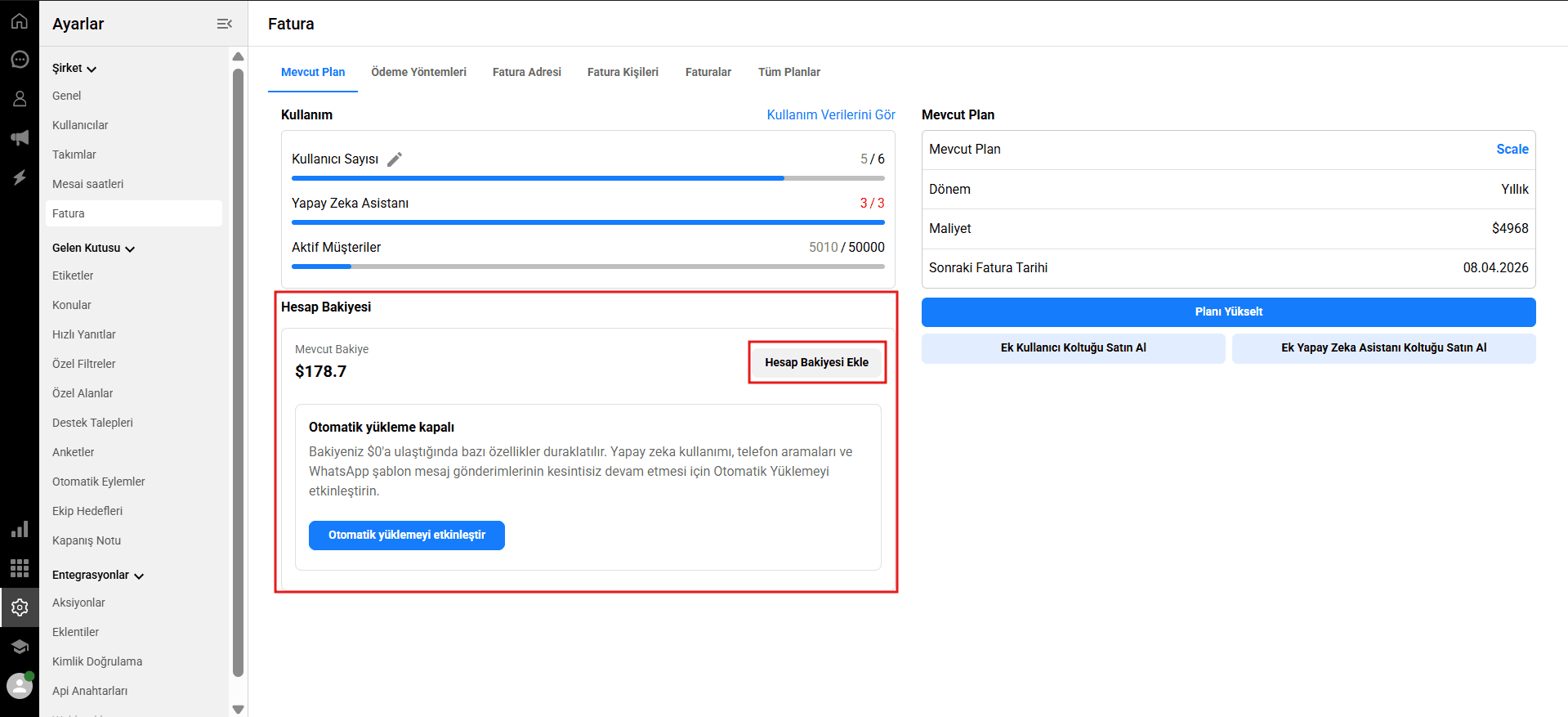
-> Ayarlar > Şirket > Fatura yolunu izleyin.
Sayfayı aşağı kaydırarak Hesap Bakiyesi bölümüne gelin.
Hesap Bakiyesi Ekle butonuna tıklayın.
Yüklemek istediğiniz tutarı girin ve işlemi onaylayın. Sistem, hesabınızda kayıtlı varsayılan karttan ücreti çekecektir.
Otomatik yüklemeyi ayarlama
Bakiyeniz 0$'a ulaştığında yaşanabilecek beklenmedik hizmet kesintilerini önlemek için otomatik yükleme özelliğini etkinleştirmenizi şiddetle tavsiye ederiz. Bu sayede yapay zeka kullanımınız, telefon görüşmeleriniz ve WhatsApp mesajlarınız hiçbir aksaklık olmadan devam eder.
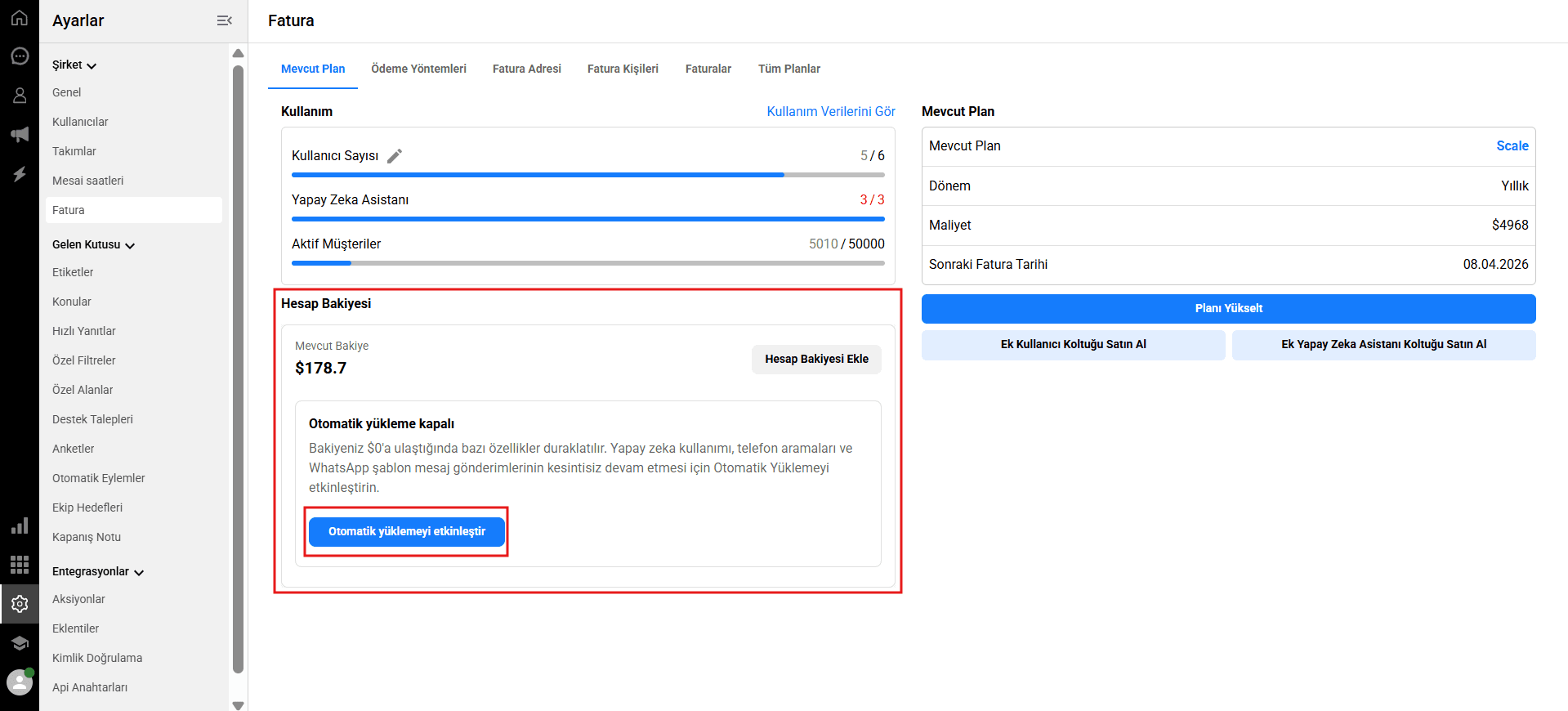
-> Ayarlar > Şirket > Fatura yolunu izleyin.
Hesap Bakiyesi bölümünde, Otomatik yüklemeyi etkinleştir butonuna tıklayın.
Karşınıza Otomatik Yükleme Ayarları penceresi çıkacaktır. Burada kendi kurallarınızı belirlemeniz gerekir:
Kredi bakiyesi şunun altına düştüğünde: Minimum eşiğinizi girin (5$ ile 500$ arasında bir değer).
Kredi bakiyesine ekle: Eşiğe ulaşıldığında bakiyenize otomatik olarak eklenmesini istediğiniz tam tutarı girin (10$ ile 2000$ arasında bir değer).
Bakiyeniz belirtilen seviyenin altına düştüğünde sistemin kartınızdan otomatik olarak ücret çekmesine izin vermek için onay kutusunu işaretleyin.
Otomatik yüklemeyi aktif hale getirmek için
Kaydetbutonuna tıklayın.
Qpien'deki standart abonelik faturanızın dışında kalan, kullanıma dayalı ekstra özelliklerin kesintisiz çalışmasını sağlamak için hesap bakiyenizi etkili bir şekilde yönetmeniz önemlidir. Bu makalede; hesap bakiyesinin ne işe yaradığını, manuel olarak nasıl bakiye yükleyebileceğinizi ve hizmet kesintilerini önlemek için otomatik yükleme (Auto-recharge) özelliğini nasıl kuracağınızı öğrenebilirsiniz.
Bu makalede:
Hesap bakiyesini anlama
Manuel olarak hesap bakiyesi ekleme
Otomatik yüklemeyi (Auto-recharge) ayarlama
Hesap bakiyesini anlama
Qpien hesap bakiyeniz, ana aylık veya yıllık abonelik faturanızdan ayrı olarak çalışır. Özellikle Yapay Zeka (AI) Asistan yanıtları, WhatsApp Business şablon mesajları, telefon görüşmeleri ve ekstra aktif müşteriler gibi kullanıma dayalı ek özelliklerin ve aşımların maliyetlerini karşılamak için kullanılır.
Aktif müşteri kotanıza ulaştığınızda ve hesap bakiyeniz 0$ olduğunda, bu ek mesajlar ve özellikler duraklatılır. Ancak hesap bakiyenizde yeterli fon varsa, sistem kullanım maliyetini otomatik olarak buradan düşerek müşterilerinizle olan iletişiminizin kesintisiz devam etmesini sağlar. Tüm bakiye ödemeleri, faturalandırma ayarlarınızda kayıtlı olan varsayılan ödeme yöntemi (kredi/banka kartı) kullanılarak güvenli bir şekilde işlenir.
Manuel olarak hesap bakiyesi ekleme
Harcamalarınızı manuel olarak kontrol etmeyi tercih ediyorsanız, ihtiyacınız olduğunda hesap bakiyenize dilediğiniz zaman yükleme yapabilirsiniz.
-> Ayarlar > Şirket > Fatura yolunu izleyin.
Sayfayı aşağı kaydırarak Hesap Bakiyesi bölümüne gelin.
Hesap Bakiyesi Ekle butonuna tıklayın.
Yüklemek istediğiniz tutarı girin ve işlemi onaylayın. Sistem, hesabınızda kayıtlı varsayılan karttan ücreti çekecektir.
Otomatik yüklemeyi ayarlama
Bakiyeniz 0$'a ulaştığında yaşanabilecek beklenmedik hizmet kesintilerini önlemek için otomatik yükleme özelliğini etkinleştirmenizi şiddetle tavsiye ederiz. Bu sayede yapay zeka kullanımınız, telefon görüşmeleriniz ve WhatsApp mesajlarınız hiçbir aksaklık olmadan devam eder.
-> Ayarlar > Şirket > Fatura yolunu izleyin.
Hesap Bakiyesi bölümünde, Otomatik yüklemeyi etkinleştir butonuna tıklayın.
Karşınıza Otomatik Yükleme Ayarları penceresi çıkacaktır. Burada kendi kurallarınızı belirlemeniz gerekir:
Kredi bakiyesi şunun altına düştüğünde: Minimum eşiğinizi girin (5$ ile 500$ arasında bir değer).
Kredi bakiyesine ekle: Eşiğe ulaşıldığında bakiyenize otomatik olarak eklenmesini istediğiniz tam tutarı girin (10$ ile 2000$ arasında bir değer).
Bakiyeniz belirtilen seviyenin altına düştüğünde sistemin kartınızdan otomatik olarak ücret çekmesine izin vermek için onay kutusunu işaretleyin.
Otomatik yüklemeyi aktif hale getirmek için
Kaydetbutonuna tıklayın.
Qpien'deki standart abonelik faturanızın dışında kalan, kullanıma dayalı ekstra özelliklerin kesintisiz çalışmasını sağlamak için hesap bakiyenizi etkili bir şekilde yönetmeniz önemlidir. Bu makalede; hesap bakiyesinin ne işe yaradığını, manuel olarak nasıl bakiye yükleyebileceğinizi ve hizmet kesintilerini önlemek için otomatik yükleme (Auto-recharge) özelliğini nasıl kuracağınızı öğrenebilirsiniz.
Bu makalede:
Hesap bakiyesini anlama
Manuel olarak hesap bakiyesi ekleme
Otomatik yüklemeyi (Auto-recharge) ayarlama
Hesap bakiyesini anlama
Qpien hesap bakiyeniz, ana aylık veya yıllık abonelik faturanızdan ayrı olarak çalışır. Özellikle Yapay Zeka (AI) Asistan yanıtları, WhatsApp Business şablon mesajları, telefon görüşmeleri ve ekstra aktif müşteriler gibi kullanıma dayalı ek özelliklerin ve aşımların maliyetlerini karşılamak için kullanılır.
Aktif müşteri kotanıza ulaştığınızda ve hesap bakiyeniz 0$ olduğunda, bu ek mesajlar ve özellikler duraklatılır. Ancak hesap bakiyenizde yeterli fon varsa, sistem kullanım maliyetini otomatik olarak buradan düşerek müşterilerinizle olan iletişiminizin kesintisiz devam etmesini sağlar. Tüm bakiye ödemeleri, faturalandırma ayarlarınızda kayıtlı olan varsayılan ödeme yöntemi (kredi/banka kartı) kullanılarak güvenli bir şekilde işlenir.
Manuel olarak hesap bakiyesi ekleme
Harcamalarınızı manuel olarak kontrol etmeyi tercih ediyorsanız, ihtiyacınız olduğunda hesap bakiyenize dilediğiniz zaman yükleme yapabilirsiniz.
-> Ayarlar > Şirket > Fatura yolunu izleyin.
Sayfayı aşağı kaydırarak Hesap Bakiyesi bölümüne gelin.
Hesap Bakiyesi Ekle butonuna tıklayın.
Yüklemek istediğiniz tutarı girin ve işlemi onaylayın. Sistem, hesabınızda kayıtlı varsayılan karttan ücreti çekecektir.
Otomatik yüklemeyi ayarlama
Bakiyeniz 0$'a ulaştığında yaşanabilecek beklenmedik hizmet kesintilerini önlemek için otomatik yükleme özelliğini etkinleştirmenizi şiddetle tavsiye ederiz. Bu sayede yapay zeka kullanımınız, telefon görüşmeleriniz ve WhatsApp mesajlarınız hiçbir aksaklık olmadan devam eder.
-> Ayarlar > Şirket > Fatura yolunu izleyin.
Hesap Bakiyesi bölümünde, Otomatik yüklemeyi etkinleştir butonuna tıklayın.
Karşınıza Otomatik Yükleme Ayarları penceresi çıkacaktır. Burada kendi kurallarınızı belirlemeniz gerekir:
Kredi bakiyesi şunun altına düştüğünde: Minimum eşiğinizi girin (5$ ile 500$ arasında bir değer).
Kredi bakiyesine ekle: Eşiğe ulaşıldığında bakiyenize otomatik olarak eklenmesini istediğiniz tam tutarı girin (10$ ile 2000$ arasında bir değer).
Bakiyeniz belirtilen seviyenin altına düştüğünde sistemin kartınızdan otomatik olarak ücret çekmesine izin vermek için onay kutusunu işaretleyin.
Otomatik yüklemeyi aktif hale getirmek için
Kaydetbutonuna tıklayın.
Qpien'i 14 gün ücretsiz deneyin! 🎉
Tüm destek kanallarınızı yönetmeye hazır mısınız?
Qpien ile müşteri etkileşimlerinizi güçlendirin! Her konuşmada satışları artırın ve memnuniyeti yükseltin.
Qpien'i 14 gün ücretsiz deneyin! 🎉
Tüm destek kanallarınızı yönetmeye hazır mısınız?
Qpien ile müşteri etkileşimlerinizi güçlendirin! Her konuşmada satışları artırın ve memnuniyeti yükseltin.
Qpien'i 14 gün ücretsiz deneyin! 🎉
Tüm destek kanallarınızı yönetmeye hazır mısınız?
Qpien ile müşteri etkileşimlerinizi güçlendirin! Her konuşmada satışları artırın ve memnuniyeti yükseltin.