
Hesap Ayarları
Kullanıcıları yönetin
Kullanıcı listesinde nasıl gezineceğinizi, görünümünüzü nasıl özelleştireceğinizi, etkinlik kayıtlarını nasıl takip edeceğinizi, profilleri nasıl düzenleyeceğinizi ve ekip üyelerini güvenle nasıl arşivleyeceğinizi öğrenin.
Verimli ekip yönetimi, üstün müşteri başarısının temelidir. Qpien'deki Kullanıcılar paneli, yöneticilere ekiplerinin durumu, kapasitesi ve güvenliği hakkında genel bir bakış sunar. Buradan doğrulama durumlarını izleyebilir, sistem aktivitesini inceleyebilir, bireysel sohbet limitlerini ayarlayabilir ve ekipten ayrıldıklarında koltuklarını boşa çıkarmak için kullanıcıları güvenle arşivleyebilirsiniz.
Bu makalede:
Kullanıcılar paneline erişim
Kullanıcı listesi sütunlarını anlama
Liste görünümünü özelleştirme
Mevcut bir kullanıcıyı düzenleme
Bir kullanıcıyı arşivleme ve seat boşaltma
Kullanıcı aktivite günlüklerini izleme
Kullanıcılar paneline erişim
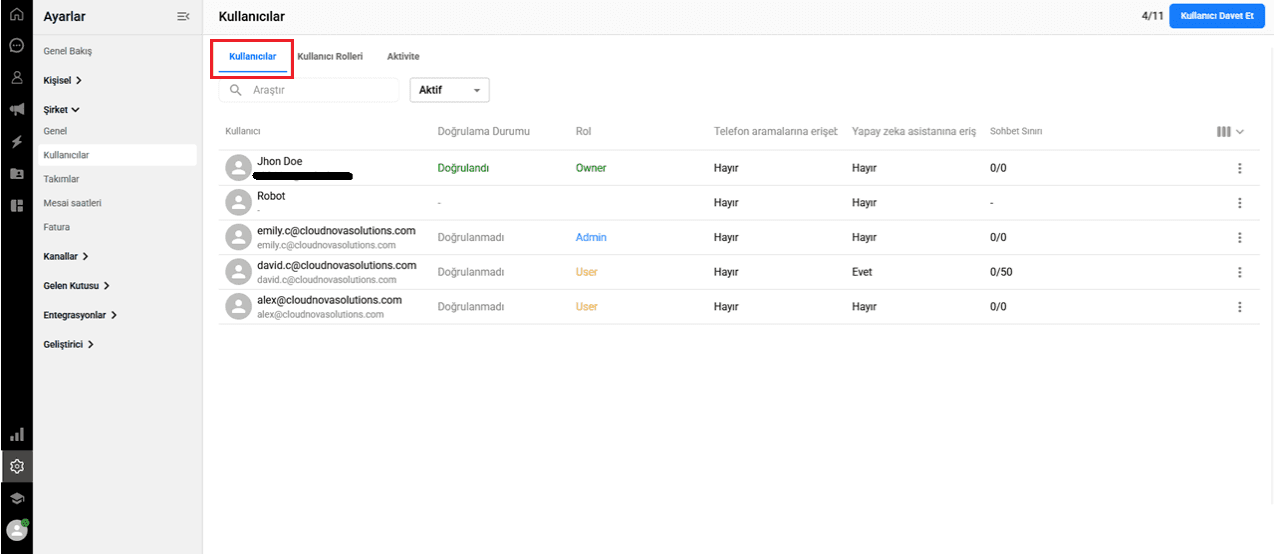
Ekip üyelerinizi görüntülemek ve yönetmek için panelinizin sol kenar çubuğundan Ayarlar > Şirket > Kullanıcılar adımlarını izleyin ve Kullanıcılar sekmesinde olduğunuzdan emin olun.
Kullanıcı listesi sütunlarını anlama
Ana panel, çalışma alanınıza davet edilen herkesi görüntüler. Her sütun şu anlama gelir:
Rol: Atanan izin seviyesini gösterir (Örn: Yönetici, Kullanıcı).
Doğrulama Durumu: Bir kullanıcının e-posta adresini doğrulayıp doğrulamadığını gösterir (Doğrulandı / Doğrulanmadı).
Not: Doğrulanmamış kullanıcılar sisteme giriş yapamaz.
Telefon görüşmelerine erişebilir: Kullanıcının Qpien üzerinden gelen telefon çağrılarını yanıtlama izni olup olmadığını belirtir.
💡 İpucu: Kullanıcıların gelen aramaları kabul etmek veya reddetmek için kişisel uygunluk durumlarını anında nasıl değiştirebileceklerini öğrenmek için Hesabınızı kişiselleştirin makalemize göz atın.
Yapay zeka asistanına erişebilir: Kullanıcının çalışma alanı içinde Qpien'in yapay zeka destekli asistan özelliklerini kullanma izni olup olmadığını belirtir.
Sohbet Limiti: Bir kullanıcının aynı anda ilgilenebileceği maksimum sohbet sayısını ve şu anda kaç tanesinin açık olduğunu gösterir (Örn: "0/8", 8 limit içerisinden 0 açık sohbet anlamına gelir).
Liste görünümünü özelleştirme
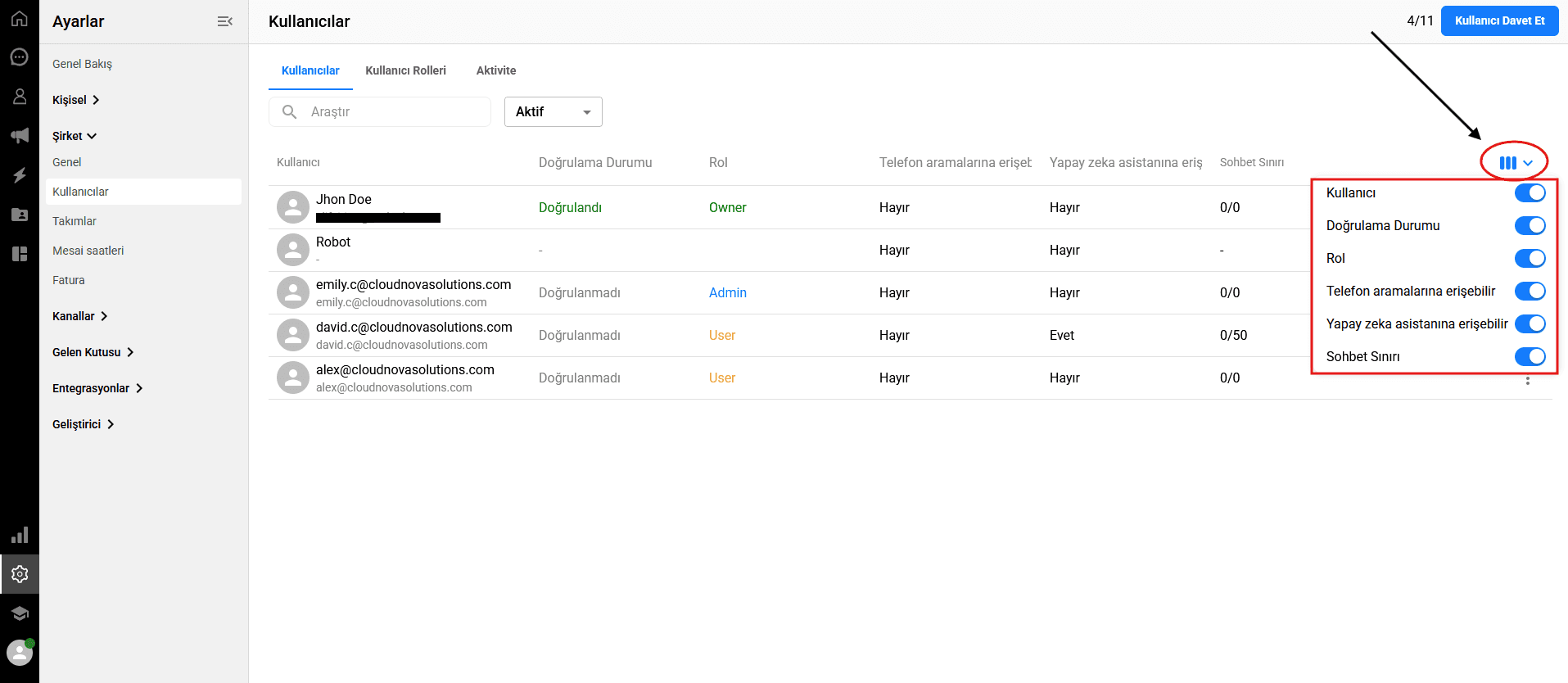
Belirli sütunları açıp kapatarak paneli yalnızca sizin için en ilgili bilgileri gösterecek şekilde uyarlayabilirsiniz.
-> Kullanıcı listesinin sağ üst köşesindeki sütun görünürlüğü simgesine (üç dikey çizgiyle gösterilir) tıklayın.
Mevcut tüm sütunları listeleyen bir açılır menü görünecektir.
Ana görünümünüzde o sütunu gizlemek veya görüntülemek için her seçeneğin (Rol, Doğrulama Durumu vb.) yanındaki anahtarları değiştirin.
Mevcut bir kullanıcıyı düzenleme
Bir yönetici olarak, bir ekip üyesinin rolünü veya sohbet kapasitesini istediğiniz zaman güncelleyebilirsiniz.
-> Kullanıcılar sekmesine dönün ve düzenlemek istediğiniz kullanıcıyı bulun.
Satırın en sağındaki üç nokta (⋮) simgesine tıklayın.
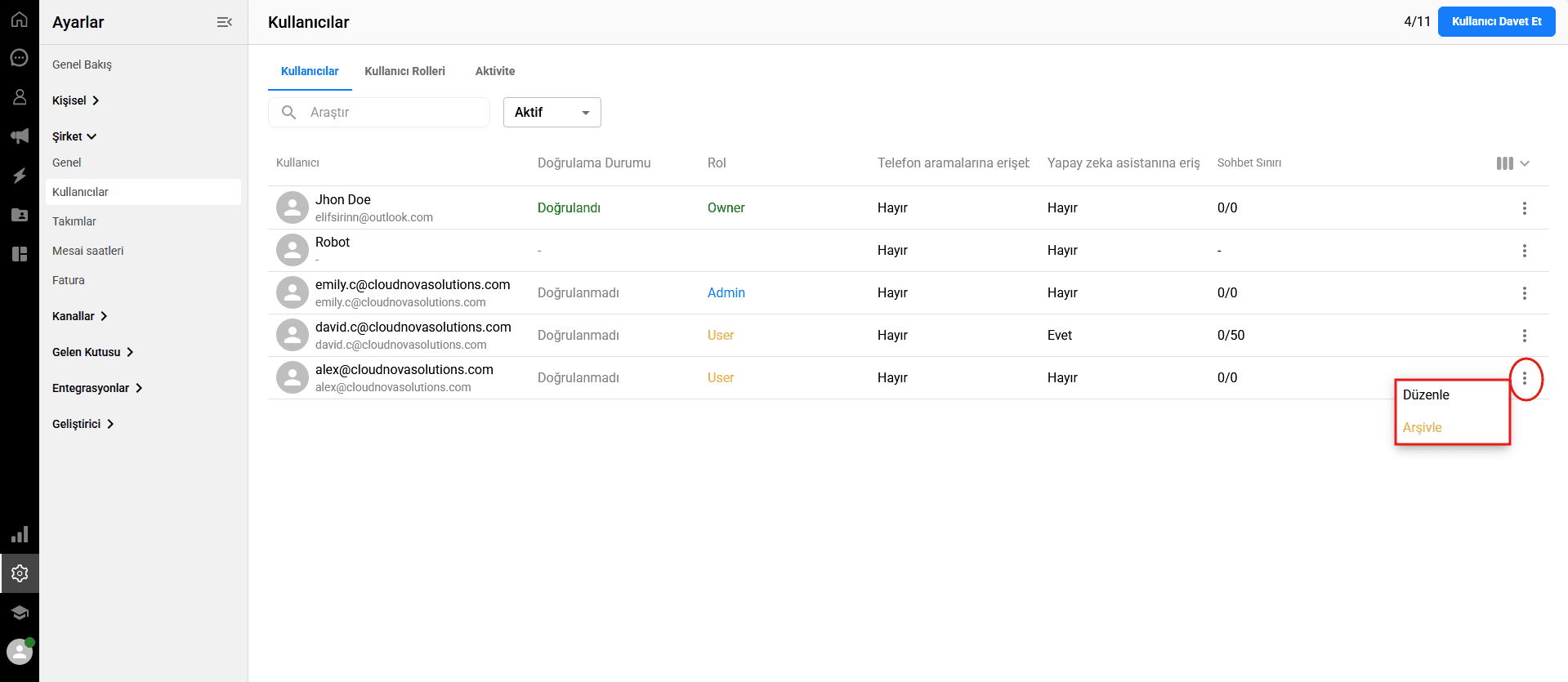
Açılır menüden "Düzenle" seçeneğini seçin.
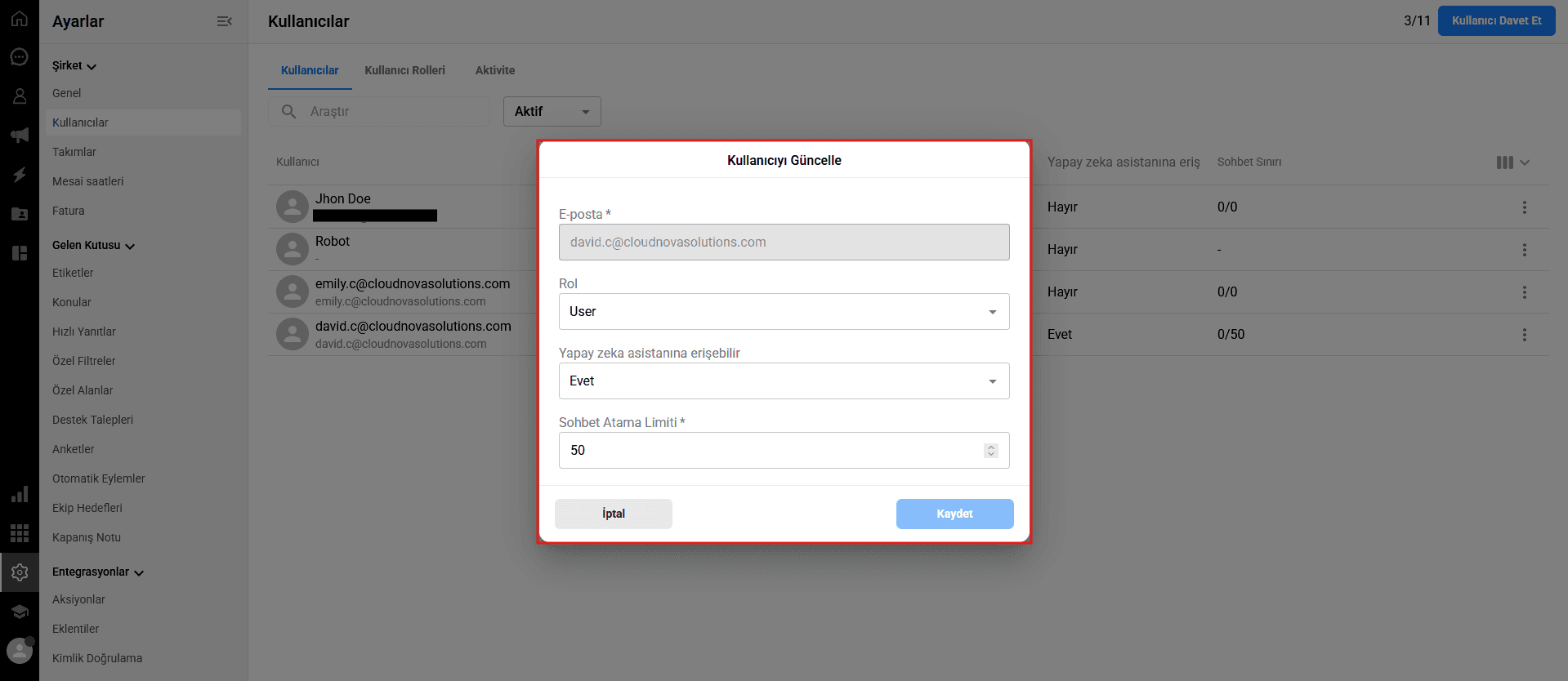
"Kullanıcıyı Güncelle" penceresinde, açılır menüyü kullanarak Rolünü değiştirebilir veya Sohbet Limiti alanın99999999585a yeni bir sayı girebilirsiniz.
Değişiklikleri anında uygulamak için mavi
Kaydetbutonuna tıklayın.
Bir kullanıcıyı arşivleme ve seat boşaltma
Bir ekip üyesi rol değiştirdiğinde veya şirketten ayrıldığında, onu arşivleyerek erişimini hızlıca kaldırabilirsiniz. Bir kullanıcıyı arşivlemek, geçmiş aktivitelerini ve sohbet geçmişini sistem içinde güvenle korurken, sisteme giriş yapmasını kalıcı olarak engeller.
-> Kullanıcı listesinde kaldırmak istediğiniz ekip üyesini bulun.
Satırın en sağındaki üç nokta (⋮) simgesine tıklayın.
Açılır menüden "Arşivle" seçeneğini seçin.
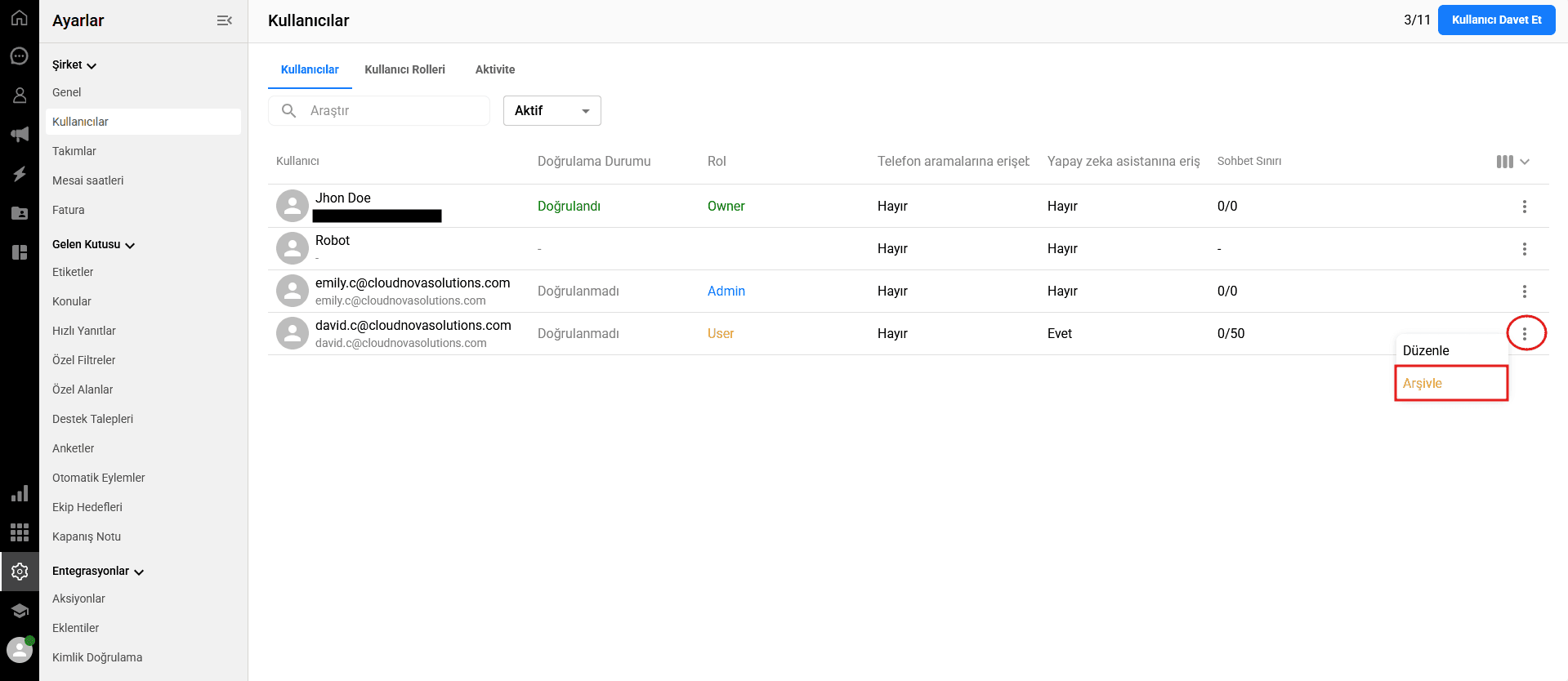
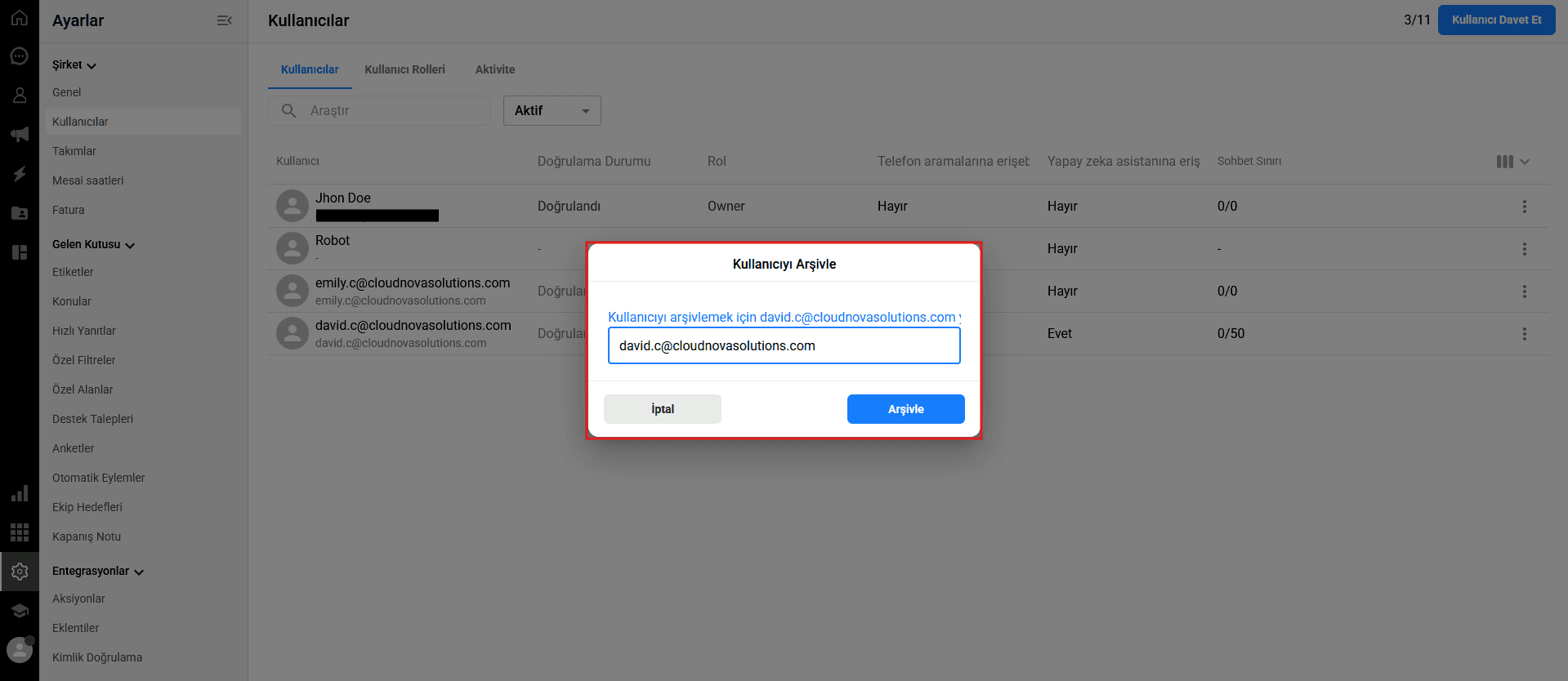
Bir onay penceresi açılacaktır. Ekranda belirtilen talimata göre kullanıcının tam e-posta adresini veya adını kutuya yazın.
Arşivlebutonuna tıklayın.
Kullanıcı aktivite günlüklerini izleme
Qpien, güvenli bir denetim izi tutmanıza yardımcı olmak için ekip üyelerinizin gerçekleştirdiği temel eylemleri izler.
-> Kullanıcılar sayfasının üst menüsünden "Aktivite" sekmesine tıklayın.
Burada, her kullanıcının eylemlerini (giriş veya çıkış yapma gibi), IP adresleriyle ve eylemin gerçekleştirildiği tam tarih ve saatle birlikte görüntüleyebilirsiniz.
Listeyi daraltmak için sağ üst köşedeki "Filtrele" butonuna tıklayın.
Günlükleri belirli bir Kullanıcı, Aktivite Tipi veya özel bir Başlangıç ve Bitiş Tarihi aralığı seçerek filtreleyebilirsiniz.
Faturadaki koltuğa ne olur? Bir kullanıcıyı arşivlediğinizde, o kullanıcı tarafından daha önce işgal edilen lisans anında boşalır ve kullanılabilir hale gelir. Bu boş koltuğu doldurmak için tamamen ücretsiz olarak yepyeni bir kullanıcı davet edebilirsiniz.
💡 İpucu: Artık boş bir koltuğunuz olduğuna göre, Yeni Kullanıcıları Davet Etme makalemizi okuyarak çalışma alanınıza nasıl yeni ekip arkadaşları katacağınızı öğrenin.
Verimli ekip yönetimi, üstün müşteri başarısının temelidir. Qpien'deki Kullanıcılar paneli, yöneticilere ekiplerinin durumu, kapasitesi ve güvenliği hakkında genel bir bakış sunar. Buradan doğrulama durumlarını izleyebilir, sistem aktivitesini inceleyebilir, bireysel sohbet limitlerini ayarlayabilir ve ekipten ayrıldıklarında koltuklarını boşa çıkarmak için kullanıcıları güvenle arşivleyebilirsiniz.
Bu makalede:
Kullanıcılar paneline erişim
Kullanıcı listesi sütunlarını anlama
Liste görünümünü özelleştirme
Mevcut bir kullanıcıyı düzenleme
Bir kullanıcıyı arşivleme ve seat boşaltma
Kullanıcı aktivite günlüklerini izleme
Kullanıcılar paneline erişim
Ekip üyelerinizi görüntülemek ve yönetmek için panelinizin sol kenar çubuğundan Ayarlar > Şirket > Kullanıcılar adımlarını izleyin ve Kullanıcılar sekmesinde olduğunuzdan emin olun.
Kullanıcı listesi sütunlarını anlama
Ana panel, çalışma alanınıza davet edilen herkesi görüntüler. Her sütun şu anlama gelir:
Rol: Atanan izin seviyesini gösterir (Örn: Yönetici, Kullanıcı).
Doğrulama Durumu: Bir kullanıcının e-posta adresini doğrulayıp doğrulamadığını gösterir (Doğrulandı / Doğrulanmadı).
Not: Doğrulanmamış kullanıcılar sisteme giriş yapamaz.
Telefon görüşmelerine erişebilir: Kullanıcının Qpien üzerinden gelen telefon çağrılarını yanıtlama izni olup olmadığını belirtir.
💡 İpucu: Kullanıcıların gelen aramaları kabul etmek veya reddetmek için kişisel uygunluk durumlarını anında nasıl değiştirebileceklerini öğrenmek için Hesabınızı kişiselleştirin makalemize göz atın.
Yapay zeka asistanına erişebilir: Kullanıcının çalışma alanı içinde Qpien'in yapay zeka destekli asistan özelliklerini kullanma izni olup olmadığını belirtir.
Sohbet Limiti: Bir kullanıcının aynı anda ilgilenebileceği maksimum sohbet sayısını ve şu anda kaç tanesinin açık olduğunu gösterir (Örn: "0/8", 8 limit içerisinden 0 açık sohbet anlamına gelir).
Liste görünümünü özelleştirme
Belirli sütunları açıp kapatarak paneli yalnızca sizin için en ilgili bilgileri gösterecek şekilde uyarlayabilirsiniz.
-> Kullanıcı listesinin sağ üst köşesindeki sütun görünürlüğü simgesine (üç dikey çizgiyle gösterilir) tıklayın.
Mevcut tüm sütunları listeleyen bir açılır menü görünecektir.
Ana görünümünüzde o sütunu gizlemek veya görüntülemek için her seçeneğin (Rol, Doğrulama Durumu vb.) yanındaki anahtarları değiştirin.
Mevcut bir kullanıcıyı düzenleme
Bir yönetici olarak, bir ekip üyesinin rolünü veya sohbet kapasitesini istediğiniz zaman güncelleyebilirsiniz.
-> Kullanıcılar sekmesine dönün ve düzenlemek istediğiniz kullanıcıyı bulun.
Satırın en sağındaki üç nokta (⋮) simgesine tıklayın.
Açılır menüden "Düzenle" seçeneğini seçin.
"Kullanıcıyı Güncelle" penceresinde, açılır menüyü kullanarak Rolünü değiştirebilir veya Sohbet Limiti alanın99999999585a yeni bir sayı girebilirsiniz.
Değişiklikleri anında uygulamak için mavi
Kaydetbutonuna tıklayın.
Bir kullanıcıyı arşivleme ve seat boşaltma
Bir ekip üyesi rol değiştirdiğinde veya şirketten ayrıldığında, onu arşivleyerek erişimini hızlıca kaldırabilirsiniz. Bir kullanıcıyı arşivlemek, geçmiş aktivitelerini ve sohbet geçmişini sistem içinde güvenle korurken, sisteme giriş yapmasını kalıcı olarak engeller.
-> Kullanıcı listesinde kaldırmak istediğiniz ekip üyesini bulun.
Satırın en sağındaki üç nokta (⋮) simgesine tıklayın.
Açılır menüden "Arşivle" seçeneğini seçin.
Bir onay penceresi açılacaktır. Ekranda belirtilen talimata göre kullanıcının tam e-posta adresini veya adını kutuya yazın.
Arşivlebutonuna tıklayın.
Kullanıcı aktivite günlüklerini izleme
Qpien, güvenli bir denetim izi tutmanıza yardımcı olmak için ekip üyelerinizin gerçekleştirdiği temel eylemleri izler.
-> Kullanıcılar sayfasının üst menüsünden "Aktivite" sekmesine tıklayın.
Burada, her kullanıcının eylemlerini (giriş veya çıkış yapma gibi), IP adresleriyle ve eylemin gerçekleştirildiği tam tarih ve saatle birlikte görüntüleyebilirsiniz.
Listeyi daraltmak için sağ üst köşedeki "Filtrele" butonuna tıklayın.
Günlükleri belirli bir Kullanıcı, Aktivite Tipi veya özel bir Başlangıç ve Bitiş Tarihi aralığı seçerek filtreleyebilirsiniz.
Faturadaki koltuğa ne olur? Bir kullanıcıyı arşivlediğinizde, o kullanıcı tarafından daha önce işgal edilen lisans anında boşalır ve kullanılabilir hale gelir. Bu boş koltuğu doldurmak için tamamen ücretsiz olarak yepyeni bir kullanıcı davet edebilirsiniz.
💡 İpucu: Artık boş bir koltuğunuz olduğuna göre, Yeni Kullanıcıları Davet Etme makalemizi okuyarak çalışma alanınıza nasıl yeni ekip arkadaşları katacağınızı öğrenin.
Verimli ekip yönetimi, üstün müşteri başarısının temelidir. Qpien'deki Kullanıcılar paneli, yöneticilere ekiplerinin durumu, kapasitesi ve güvenliği hakkında genel bir bakış sunar. Buradan doğrulama durumlarını izleyebilir, sistem aktivitesini inceleyebilir, bireysel sohbet limitlerini ayarlayabilir ve ekipten ayrıldıklarında koltuklarını boşa çıkarmak için kullanıcıları güvenle arşivleyebilirsiniz.
Bu makalede:
Kullanıcılar paneline erişim
Kullanıcı listesi sütunlarını anlama
Liste görünümünü özelleştirme
Mevcut bir kullanıcıyı düzenleme
Bir kullanıcıyı arşivleme ve seat boşaltma
Kullanıcı aktivite günlüklerini izleme
Kullanıcılar paneline erişim
Ekip üyelerinizi görüntülemek ve yönetmek için panelinizin sol kenar çubuğundan Ayarlar > Şirket > Kullanıcılar adımlarını izleyin ve Kullanıcılar sekmesinde olduğunuzdan emin olun.
Kullanıcı listesi sütunlarını anlama
Ana panel, çalışma alanınıza davet edilen herkesi görüntüler. Her sütun şu anlama gelir:
Rol: Atanan izin seviyesini gösterir (Örn: Yönetici, Kullanıcı).
Doğrulama Durumu: Bir kullanıcının e-posta adresini doğrulayıp doğrulamadığını gösterir (Doğrulandı / Doğrulanmadı).
Not: Doğrulanmamış kullanıcılar sisteme giriş yapamaz.
Telefon görüşmelerine erişebilir: Kullanıcının Qpien üzerinden gelen telefon çağrılarını yanıtlama izni olup olmadığını belirtir.
💡 İpucu: Kullanıcıların gelen aramaları kabul etmek veya reddetmek için kişisel uygunluk durumlarını anında nasıl değiştirebileceklerini öğrenmek için Hesabınızı kişiselleştirin makalemize göz atın.
Yapay zeka asistanına erişebilir: Kullanıcının çalışma alanı içinde Qpien'in yapay zeka destekli asistan özelliklerini kullanma izni olup olmadığını belirtir.
Sohbet Limiti: Bir kullanıcının aynı anda ilgilenebileceği maksimum sohbet sayısını ve şu anda kaç tanesinin açık olduğunu gösterir (Örn: "0/8", 8 limit içerisinden 0 açık sohbet anlamına gelir).
Liste görünümünü özelleştirme
Belirli sütunları açıp kapatarak paneli yalnızca sizin için en ilgili bilgileri gösterecek şekilde uyarlayabilirsiniz.
-> Kullanıcı listesinin sağ üst köşesindeki sütun görünürlüğü simgesine (üç dikey çizgiyle gösterilir) tıklayın.
Mevcut tüm sütunları listeleyen bir açılır menü görünecektir.
Ana görünümünüzde o sütunu gizlemek veya görüntülemek için her seçeneğin (Rol, Doğrulama Durumu vb.) yanındaki anahtarları değiştirin.
Mevcut bir kullanıcıyı düzenleme
Bir yönetici olarak, bir ekip üyesinin rolünü veya sohbet kapasitesini istediğiniz zaman güncelleyebilirsiniz.
-> Kullanıcılar sekmesine dönün ve düzenlemek istediğiniz kullanıcıyı bulun.
Satırın en sağındaki üç nokta (⋮) simgesine tıklayın.
Açılır menüden "Düzenle" seçeneğini seçin.
"Kullanıcıyı Güncelle" penceresinde, açılır menüyü kullanarak Rolünü değiştirebilir veya Sohbet Limiti alanın99999999585a yeni bir sayı girebilirsiniz.
Değişiklikleri anında uygulamak için mavi
Kaydetbutonuna tıklayın.
Bir kullanıcıyı arşivleme ve seat boşaltma
Bir ekip üyesi rol değiştirdiğinde veya şirketten ayrıldığında, onu arşivleyerek erişimini hızlıca kaldırabilirsiniz. Bir kullanıcıyı arşivlemek, geçmiş aktivitelerini ve sohbet geçmişini sistem içinde güvenle korurken, sisteme giriş yapmasını kalıcı olarak engeller.
-> Kullanıcı listesinde kaldırmak istediğiniz ekip üyesini bulun.
Satırın en sağındaki üç nokta (⋮) simgesine tıklayın.
Açılır menüden "Arşivle" seçeneğini seçin.
Bir onay penceresi açılacaktır. Ekranda belirtilen talimata göre kullanıcının tam e-posta adresini veya adını kutuya yazın.
Arşivlebutonuna tıklayın.
Kullanıcı aktivite günlüklerini izleme
Qpien, güvenli bir denetim izi tutmanıza yardımcı olmak için ekip üyelerinizin gerçekleştirdiği temel eylemleri izler.
-> Kullanıcılar sayfasının üst menüsünden "Aktivite" sekmesine tıklayın.
Burada, her kullanıcının eylemlerini (giriş veya çıkış yapma gibi), IP adresleriyle ve eylemin gerçekleştirildiği tam tarih ve saatle birlikte görüntüleyebilirsiniz.
Listeyi daraltmak için sağ üst köşedeki "Filtrele" butonuna tıklayın.
Günlükleri belirli bir Kullanıcı, Aktivite Tipi veya özel bir Başlangıç ve Bitiş Tarihi aralığı seçerek filtreleyebilirsiniz.
Faturadaki koltuğa ne olur? Bir kullanıcıyı arşivlediğinizde, o kullanıcı tarafından daha önce işgal edilen lisans anında boşalır ve kullanılabilir hale gelir. Bu boş koltuğu doldurmak için tamamen ücretsiz olarak yepyeni bir kullanıcı davet edebilirsiniz.
💡 İpucu: Artık boş bir koltuğunuz olduğuna göre, Yeni Kullanıcıları Davet Etme makalemizi okuyarak çalışma alanınıza nasıl yeni ekip arkadaşları katacağınızı öğrenin.
Önceki
Add Qpien Live Chat Into Your Website
Sonraki
Sonraki
Faturanızı görüntüleyin ve indirin
Qpien'i 14 gün ücretsiz deneyin! 🎉
Tüm destek kanallarınızı yönetmeye hazır mısınız?
Qpien ile müşteri etkileşimlerinizi güçlendirin! Her konuşmada satışları artırın ve memnuniyeti yükseltin.
Qpien'i 14 gün ücretsiz deneyin! 🎉
Tüm destek kanallarınızı yönetmeye hazır mısınız?
Qpien ile müşteri etkileşimlerinizi güçlendirin! Her konuşmada satışları artırın ve memnuniyeti yükseltin.
Qpien'i 14 gün ücretsiz deneyin! 🎉
Tüm destek kanallarınızı yönetmeye hazır mısınız?
Qpien ile müşteri etkileşimlerinizi güçlendirin! Her konuşmada satışları artırın ve memnuniyeti yükseltin.