
Hesap Ayarları
Şirket profilinizi ve çalışma saatlerinizi ayarlayın
Şirket kimliğinizi nasıl yapılandıracağınızı, destek erişimini nasıl yöneteceğinizi, kuruluş genelinde güvenliği nasıl zorunlu kılacağınızı ve çalışma saatlerinizi nasıl tanımlayacağınızı öğrenin.
Şirket profiliniz, organizasyonunuzun Qpien'deki kimliğinin temelidir. Bir yönetici olarak bu bölüm, marka yönetimini yapmanıza, bölgesel tercihleri ayarlamanıza, tüm ekip üyeleri için güvenlik protokollerini zorunlu kılmanıza ve sorunsuz bir iletişim sağlamak için mesai saatleri gibi operasyonel programları belirlemenize olanak tanır.
Bu makalede:
Genel şirket ayarlarına erişim
Şirket kimliğini yapılandırma
Qpien destek erişimini yönetme
Tüm şirket için İki Faktörlü Kimlik Doğrulamayı (2FA) zorunlu kılma
Mesai saatlerini ayarlama
Genel şirket ayarlarına erişim
Organizasyonunuzun temel bilgilerini yönetmek için sol kenar çubuğundan Ayarlar > Şirket > Genel menüsüne gidin.
Şirket kimliğini yapılandırma
Genel ayarlar sayfasında, temel şirket bilgilerinizi güncelleyebilirsiniz:
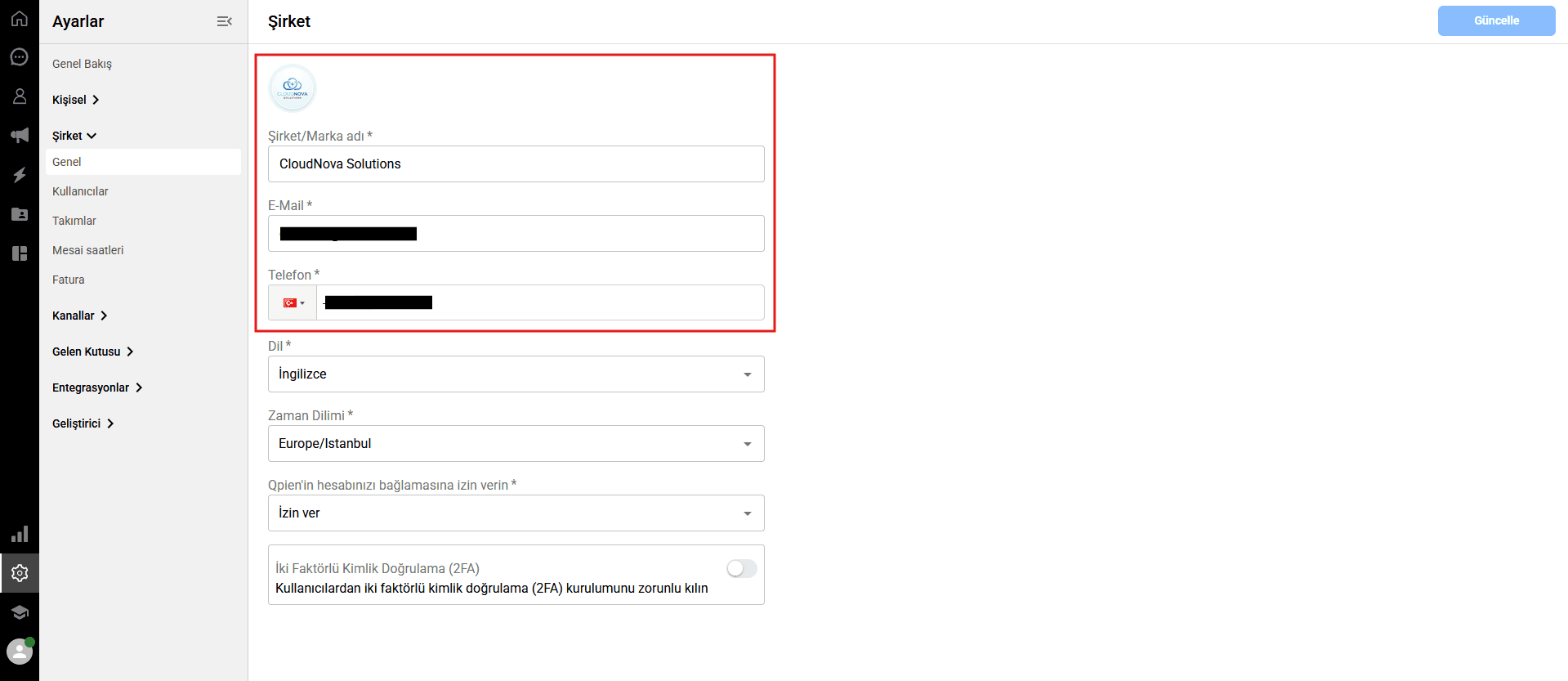
Şirket logosu: Şirket logonuzu yüklemek veya güncellemek için üstteki avatar simgesine tıklayın.
Şirket detayları: İletişim bilgilerinizi girmek veya güncellemek için Şirket/Marka adı, E-Mail ve Telefon alanlarına tıklayın.
Bölgesel ayarlar: Şirketinizin ana Dilini (örneğin Türkçe, İngilizce, Arapça) ve Zaman Dilimini seçin.
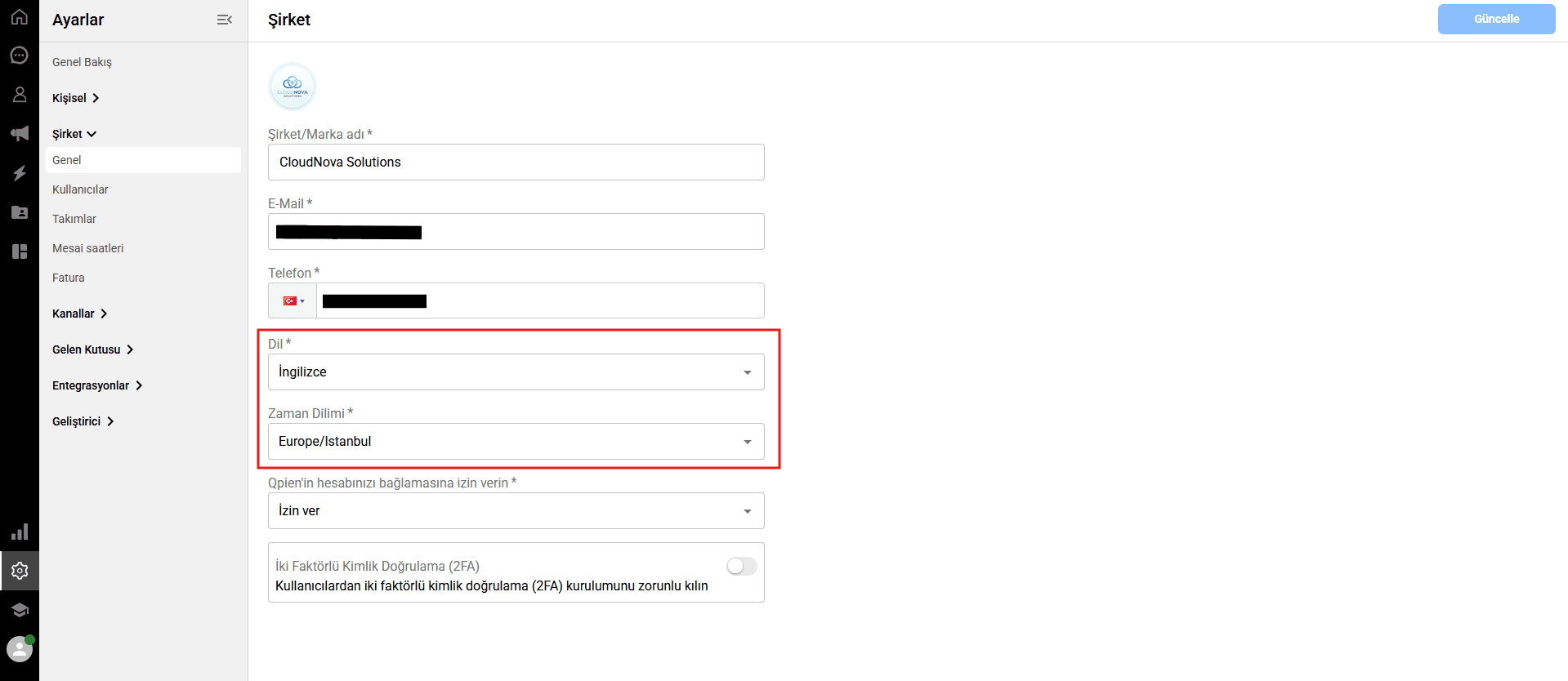
Not: Doğru zaman dilimini ayarlamak, sistem tarafından oluşturulan tüm kayıtların, zaman damgalarının ve mesai saatlerinin merkezinizle doğru bir şekilde eşleşmesini sağladığı için kritik öneme sahiptir.
Qpien destek erişimini yönetme
Bir yönetici olarak, teknik sorun giderme süreçlerini kolaylaştırmak için Qpien destek ekibinin çalışma alanınıza erişip erişemeyeceğini kontrol edebilirsiniz.
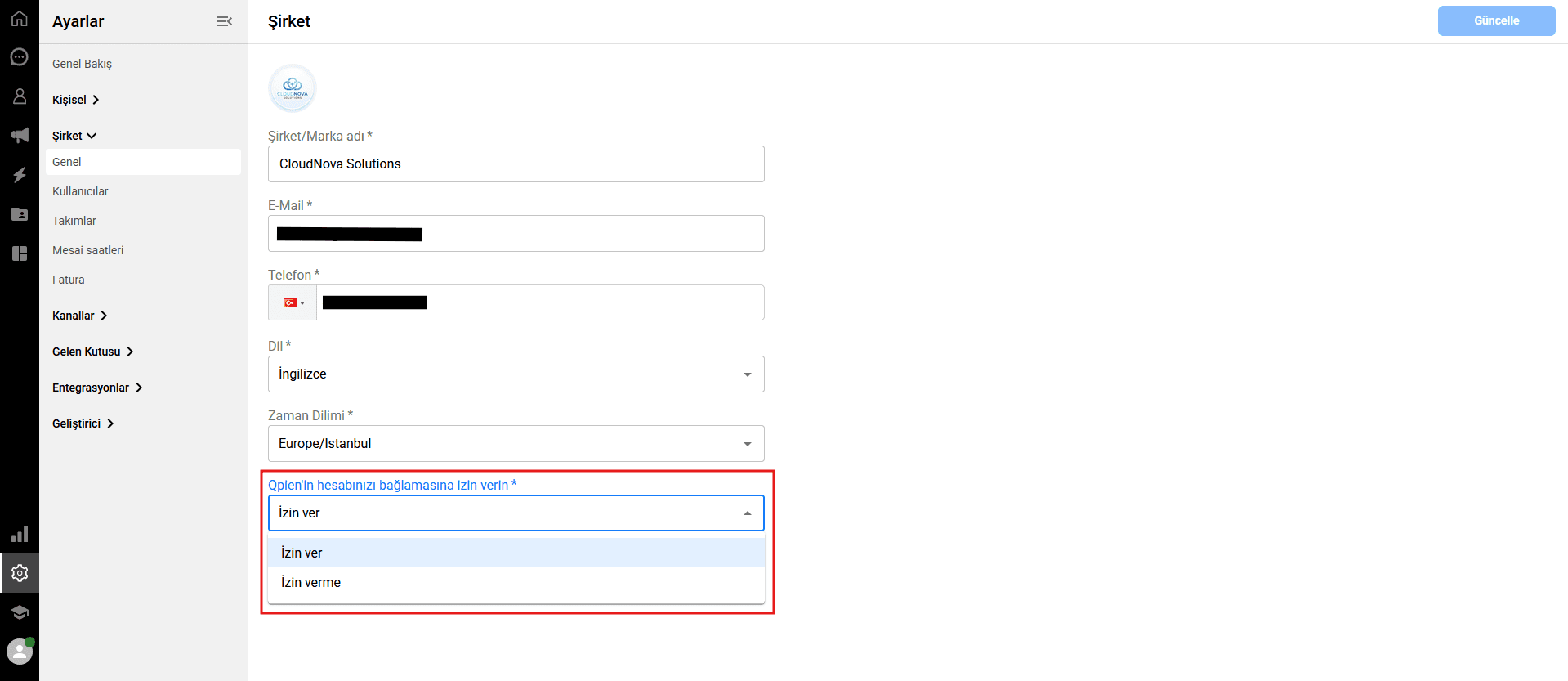
->Aşağı kaydırarak "Qpien'in hesabınızı bağlamasına izin verin" alanına gidin.
Açılır menüye tıklayın ve uygun seçeneği belirleyin:
İzin ver: Yetkili Qpien destek personeli, teknik sorunlarda yardımcı olmak için profilinize güvenli bir şekilde erişebilir.
İzin verme: Profiliniz Qpien ekibi için tamamen erişilemez kalacaktır.
Tüm şirket için İki Faktörlü Kimlik Doğrulamayı (2FA) zorunlu kılma
Hesap güvenliğini en üst düzeye çıkarmak için organizasyonunuzdaki tüm kullanıcılar için İki Faktörlü Kimlik Doğrulamayı zorunlu kılabilirsiniz.
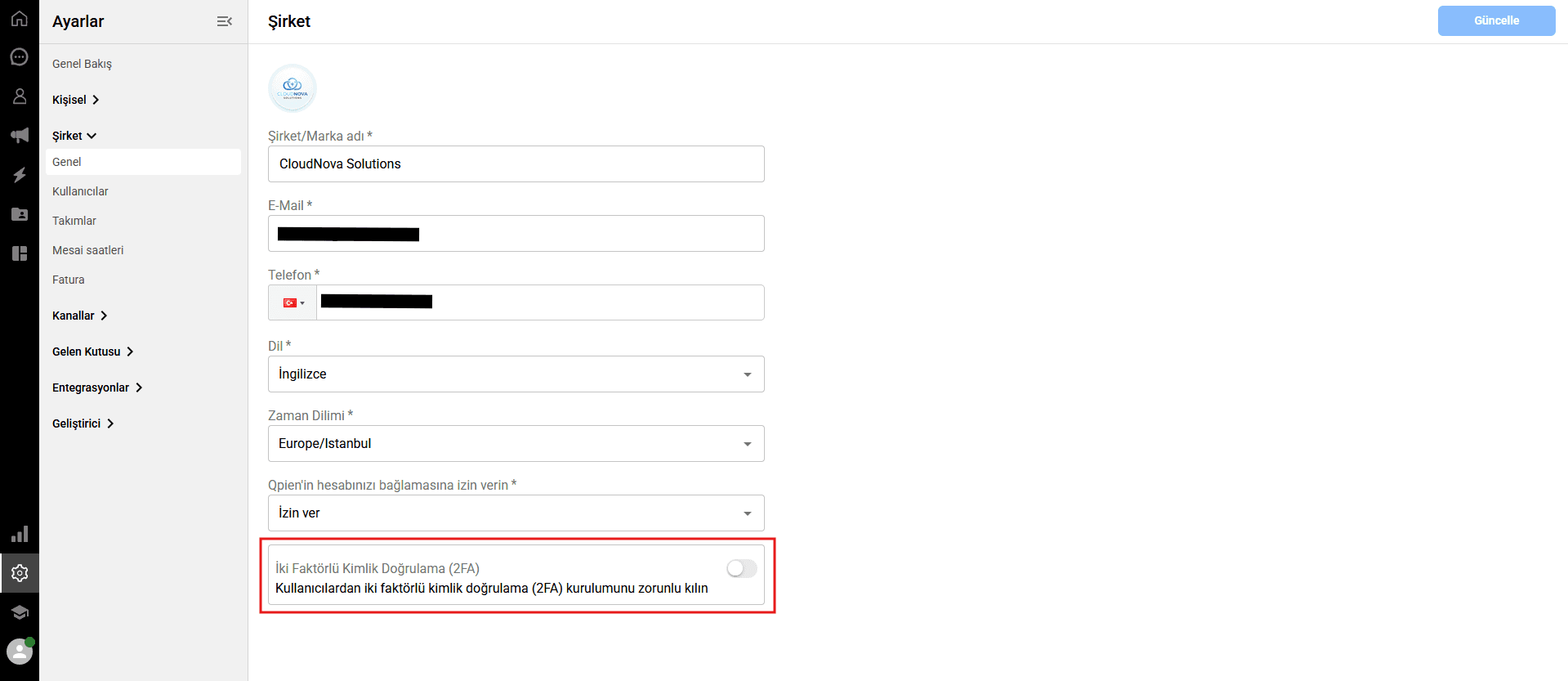
-> Genel ayarlar sayfasının en altına inin.
Kullanıcılardan iki faktörlü kimlik doğrulama (2FA) kurulumunu zorunlu kılın seçeneğinin yanındaki anahtarı etkinleştirin.
Etkinleştirildiğinde, tüm kullanıcıların panele erişmeden önce kendi kişisel profillerinde 2FA kurulumu yapması zorunlu olacaktır. Detaylı kullanıcı rehberi için lütfen "Şirket profilinizi ve çalışma saatlerinizi ayarlayın" makalemizi inceleyin.
Önemli: Genel sayfasında yapılan herhangi bir değişikliği kaydetmek için sağ üst köşedeki mavi "Güncelle" butonuna tıklamayı unutmayın.
Mesai saatlerini ayarlama
Mesai saatlerinizi belirlemek, ekibinizin uygunluk durumunu otomatik yanıtlarınızla uyumlu hale getirerek müşteri beklentilerini yönetmenize yardımcı olur.
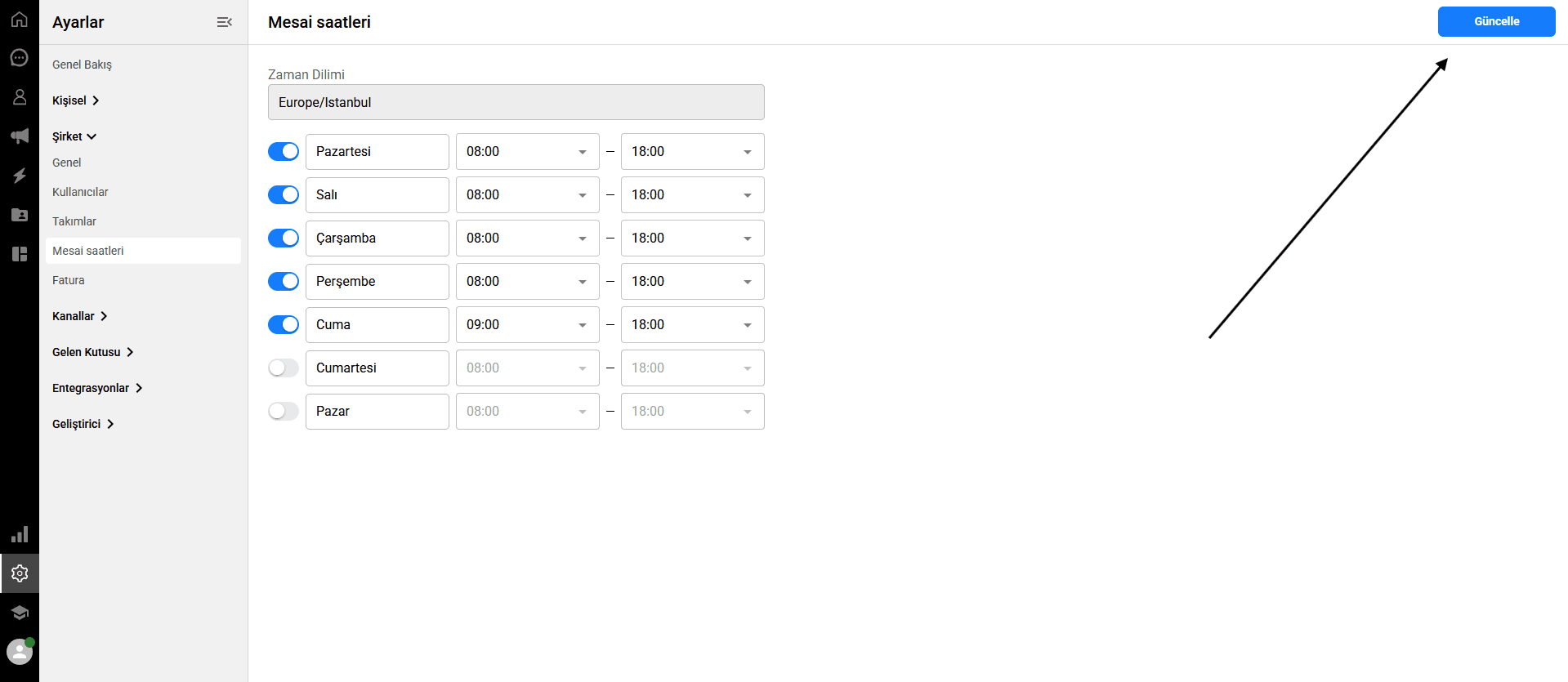
-> Sol kenar çubuğundan Ayarlar > Şirket > Mesai saatleri menüsüne gidin.
Burada görüntülenen Zaman Dilimi, Genel ayarlar sayfanızdan otomatik olarak senkronize edilir.
İşletmenizi açık (mavi) veya kapalı (gri) olarak işaretlemek için her günün yanındaki anahtarları kullanın.
Açık olduğunuz günler için, vardiyalarınızın tam başlangıç ve bitiş saatlerini belirlemek üzere açılır menüleri kullanın.
Programınızı kaydetmek için sağ üst köşedeki "Güncelle" butonuna tıklayın.
Şirket profiliniz, organizasyonunuzun Qpien'deki kimliğinin temelidir. Bir yönetici olarak bu bölüm, marka yönetimini yapmanıza, bölgesel tercihleri ayarlamanıza, tüm ekip üyeleri için güvenlik protokollerini zorunlu kılmanıza ve sorunsuz bir iletişim sağlamak için mesai saatleri gibi operasyonel programları belirlemenize olanak tanır.
Bu makalede:
Genel şirket ayarlarına erişim
Şirket kimliğini yapılandırma
Qpien destek erişimini yönetme
Tüm şirket için İki Faktörlü Kimlik Doğrulamayı (2FA) zorunlu kılma
Mesai saatlerini ayarlama
Genel şirket ayarlarına erişim
Organizasyonunuzun temel bilgilerini yönetmek için sol kenar çubuğundan Ayarlar > Şirket > Genel menüsüne gidin.
Şirket kimliğini yapılandırma
Genel ayarlar sayfasında, temel şirket bilgilerinizi güncelleyebilirsiniz:
Şirket logosu: Şirket logonuzu yüklemek veya güncellemek için üstteki avatar simgesine tıklayın.
Şirket detayları: İletişim bilgilerinizi girmek veya güncellemek için Şirket/Marka adı, E-Mail ve Telefon alanlarına tıklayın.
Bölgesel ayarlar: Şirketinizin ana Dilini (örneğin Türkçe, İngilizce, Arapça) ve Zaman Dilimini seçin.
Not: Doğru zaman dilimini ayarlamak, sistem tarafından oluşturulan tüm kayıtların, zaman damgalarının ve mesai saatlerinin merkezinizle doğru bir şekilde eşleşmesini sağladığı için kritik öneme sahiptir.
Qpien destek erişimini yönetme
Bir yönetici olarak, teknik sorun giderme süreçlerini kolaylaştırmak için Qpien destek ekibinin çalışma alanınıza erişip erişemeyeceğini kontrol edebilirsiniz.
->Aşağı kaydırarak "Qpien'in hesabınızı bağlamasına izin verin" alanına gidin.
Açılır menüye tıklayın ve uygun seçeneği belirleyin:
İzin ver: Yetkili Qpien destek personeli, teknik sorunlarda yardımcı olmak için profilinize güvenli bir şekilde erişebilir.
İzin verme: Profiliniz Qpien ekibi için tamamen erişilemez kalacaktır.
Tüm şirket için İki Faktörlü Kimlik Doğrulamayı (2FA) zorunlu kılma
Hesap güvenliğini en üst düzeye çıkarmak için organizasyonunuzdaki tüm kullanıcılar için İki Faktörlü Kimlik Doğrulamayı zorunlu kılabilirsiniz.
-> Genel ayarlar sayfasının en altına inin.
Kullanıcılardan iki faktörlü kimlik doğrulama (2FA) kurulumunu zorunlu kılın seçeneğinin yanındaki anahtarı etkinleştirin.
Etkinleştirildiğinde, tüm kullanıcıların panele erişmeden önce kendi kişisel profillerinde 2FA kurulumu yapması zorunlu olacaktır. Detaylı kullanıcı rehberi için lütfen "Şirket profilinizi ve çalışma saatlerinizi ayarlayın" makalemizi inceleyin.
Önemli: Genel sayfasında yapılan herhangi bir değişikliği kaydetmek için sağ üst köşedeki mavi "Güncelle" butonuna tıklamayı unutmayın.
Mesai saatlerini ayarlama
Mesai saatlerinizi belirlemek, ekibinizin uygunluk durumunu otomatik yanıtlarınızla uyumlu hale getirerek müşteri beklentilerini yönetmenize yardımcı olur.
-> Sol kenar çubuğundan Ayarlar > Şirket > Mesai saatleri menüsüne gidin.
Burada görüntülenen Zaman Dilimi, Genel ayarlar sayfanızdan otomatik olarak senkronize edilir.
İşletmenizi açık (mavi) veya kapalı (gri) olarak işaretlemek için her günün yanındaki anahtarları kullanın.
Açık olduğunuz günler için, vardiyalarınızın tam başlangıç ve bitiş saatlerini belirlemek üzere açılır menüleri kullanın.
Programınızı kaydetmek için sağ üst köşedeki "Güncelle" butonuna tıklayın.
Şirket profiliniz, organizasyonunuzun Qpien'deki kimliğinin temelidir. Bir yönetici olarak bu bölüm, marka yönetimini yapmanıza, bölgesel tercihleri ayarlamanıza, tüm ekip üyeleri için güvenlik protokollerini zorunlu kılmanıza ve sorunsuz bir iletişim sağlamak için mesai saatleri gibi operasyonel programları belirlemenize olanak tanır.
Bu makalede:
Genel şirket ayarlarına erişim
Şirket kimliğini yapılandırma
Qpien destek erişimini yönetme
Tüm şirket için İki Faktörlü Kimlik Doğrulamayı (2FA) zorunlu kılma
Mesai saatlerini ayarlama
Genel şirket ayarlarına erişim
Organizasyonunuzun temel bilgilerini yönetmek için sol kenar çubuğundan Ayarlar > Şirket > Genel menüsüne gidin.
Şirket kimliğini yapılandırma
Genel ayarlar sayfasında, temel şirket bilgilerinizi güncelleyebilirsiniz:
Şirket logosu: Şirket logonuzu yüklemek veya güncellemek için üstteki avatar simgesine tıklayın.
Şirket detayları: İletişim bilgilerinizi girmek veya güncellemek için Şirket/Marka adı, E-Mail ve Telefon alanlarına tıklayın.
Bölgesel ayarlar: Şirketinizin ana Dilini (örneğin Türkçe, İngilizce, Arapça) ve Zaman Dilimini seçin.
Not: Doğru zaman dilimini ayarlamak, sistem tarafından oluşturulan tüm kayıtların, zaman damgalarının ve mesai saatlerinin merkezinizle doğru bir şekilde eşleşmesini sağladığı için kritik öneme sahiptir.
Qpien destek erişimini yönetme
Bir yönetici olarak, teknik sorun giderme süreçlerini kolaylaştırmak için Qpien destek ekibinin çalışma alanınıza erişip erişemeyeceğini kontrol edebilirsiniz.
->Aşağı kaydırarak "Qpien'in hesabınızı bağlamasına izin verin" alanına gidin.
Açılır menüye tıklayın ve uygun seçeneği belirleyin:
İzin ver: Yetkili Qpien destek personeli, teknik sorunlarda yardımcı olmak için profilinize güvenli bir şekilde erişebilir.
İzin verme: Profiliniz Qpien ekibi için tamamen erişilemez kalacaktır.
Tüm şirket için İki Faktörlü Kimlik Doğrulamayı (2FA) zorunlu kılma
Hesap güvenliğini en üst düzeye çıkarmak için organizasyonunuzdaki tüm kullanıcılar için İki Faktörlü Kimlik Doğrulamayı zorunlu kılabilirsiniz.
-> Genel ayarlar sayfasının en altına inin.
Kullanıcılardan iki faktörlü kimlik doğrulama (2FA) kurulumunu zorunlu kılın seçeneğinin yanındaki anahtarı etkinleştirin.
Etkinleştirildiğinde, tüm kullanıcıların panele erişmeden önce kendi kişisel profillerinde 2FA kurulumu yapması zorunlu olacaktır. Detaylı kullanıcı rehberi için lütfen "Şirket profilinizi ve çalışma saatlerinizi ayarlayın" makalemizi inceleyin.
Önemli: Genel sayfasında yapılan herhangi bir değişikliği kaydetmek için sağ üst köşedeki mavi "Güncelle" butonuna tıklamayı unutmayın.
Mesai saatlerini ayarlama
Mesai saatlerinizi belirlemek, ekibinizin uygunluk durumunu otomatik yanıtlarınızla uyumlu hale getirerek müşteri beklentilerini yönetmenize yardımcı olur.
-> Sol kenar çubuğundan Ayarlar > Şirket > Mesai saatleri menüsüne gidin.
Burada görüntülenen Zaman Dilimi, Genel ayarlar sayfanızdan otomatik olarak senkronize edilir.
İşletmenizi açık (mavi) veya kapalı (gri) olarak işaretlemek için her günün yanındaki anahtarları kullanın.
Açık olduğunuz günler için, vardiyalarınızın tam başlangıç ve bitiş saatlerini belirlemek üzere açılır menüleri kullanın.
Programınızı kaydetmek için sağ üst köşedeki "Güncelle" butonuna tıklayın.
Önceki
Hesabınızı kişiselleştirin
Sonraki
Sonraki
Qpien nedir?
Qpien'i 14 gün ücretsiz deneyin! 🎉
Tüm destek kanallarınızı yönetmeye hazır mısınız?
Qpien ile müşteri etkileşimlerinizi güçlendirin! Her konuşmada satışları artırın ve memnuniyeti yükseltin.
Qpien'i 14 gün ücretsiz deneyin! 🎉
Tüm destek kanallarınızı yönetmeye hazır mısınız?
Qpien ile müşteri etkileşimlerinizi güçlendirin! Her konuşmada satışları artırın ve memnuniyeti yükseltin.
Qpien'i 14 gün ücretsiz deneyin! 🎉
Tüm destek kanallarınızı yönetmeye hazır mısınız?
Qpien ile müşteri etkileşimlerinizi güçlendirin! Her konuşmada satışları artırın ve memnuniyeti yükseltin.