
Hesap Ayarları
Takımlar oluşturma ve yönetme
Çalışma alanınızı, takım arkadaşlarınızı belirli ekipler altında gruplayarak düzenleyin. Farklı kanallardan gelen görüşmeleri doğru kişilere verimli bir şekilde yönlendirmek için takımların nasıl oluşturulacağını, düzenleneceğini ve silineceğini öğrenin.
Kullanıcılarınızı gruplayarak, belirli platformlardan gelen mesajların yalnızca ilgili personellere yönlendirilmesini sağlayabilir, çalışma alanınızı düzenli ve verimli tutabilirsiniz.
Bu makalede:
Takımlar sayfasına erişim
Yeni bir takım oluşturma
Takım organizasyonunu düzenleme
Bir takımı silme
Takımlar sayfasına erişim
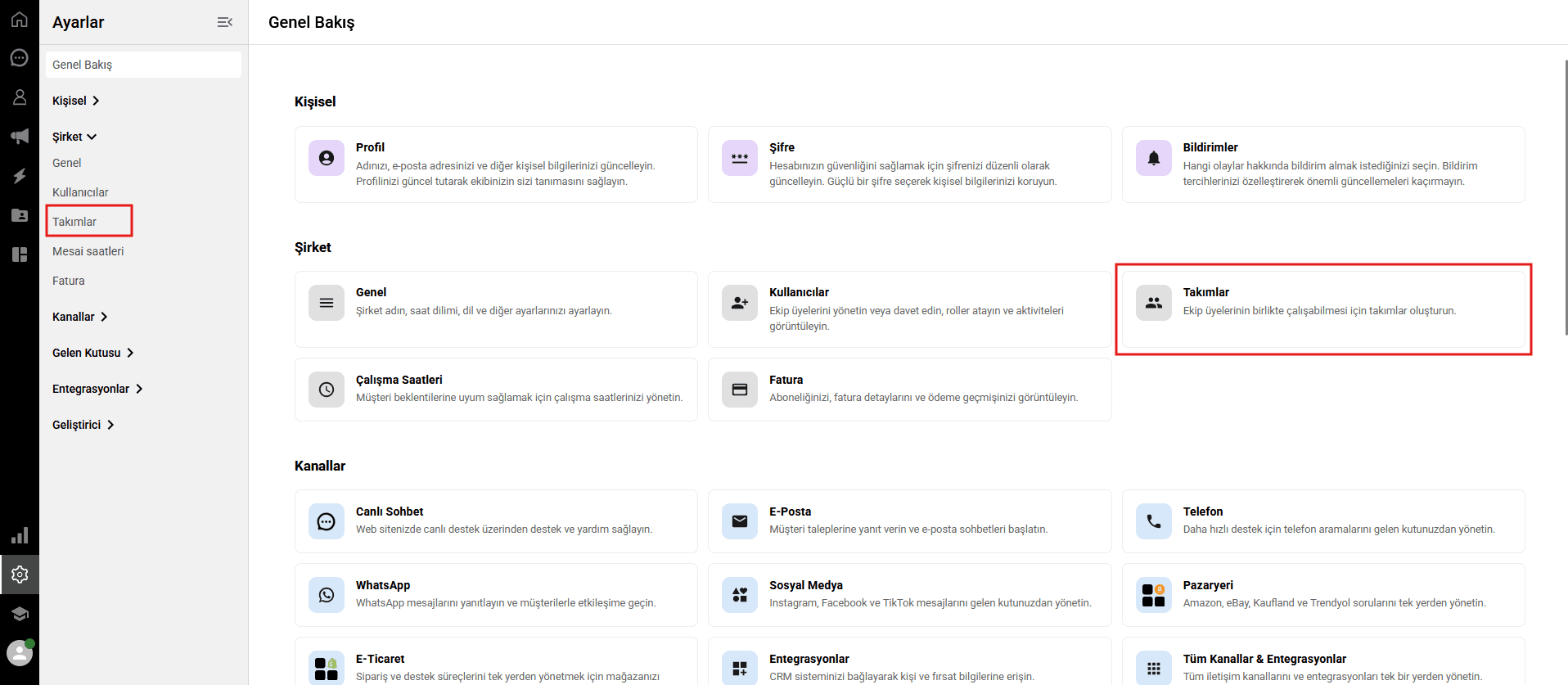
Gruplarınızı yönetmek için sol kenar çubuğundan Ayarlar > Şirket > Takımlar adımlarını izleyin. Alternatif olarak, yeni Ayarlar > Genel Bakış sayfasındaki "Takımlar" kartına tıklayarak da bu bölüme kolayca erişebilirsiniz.
Yeni bir takım oluşturma
Müşteri destek veya satış süreçlerinizin farklı yönlerini yönetmek için birden fazla takım oluşturabilirsiniz.
💡 İpucu: İlk Qpien hesabınızı açtıktan sonra, varsayılan olarak "Main Team" adında bir takım otomatik olarak oluşturulur.
-> Takımlar sayfasında, sağ üst köşedeki mavi Yeni Takım butonuna tıklayın.
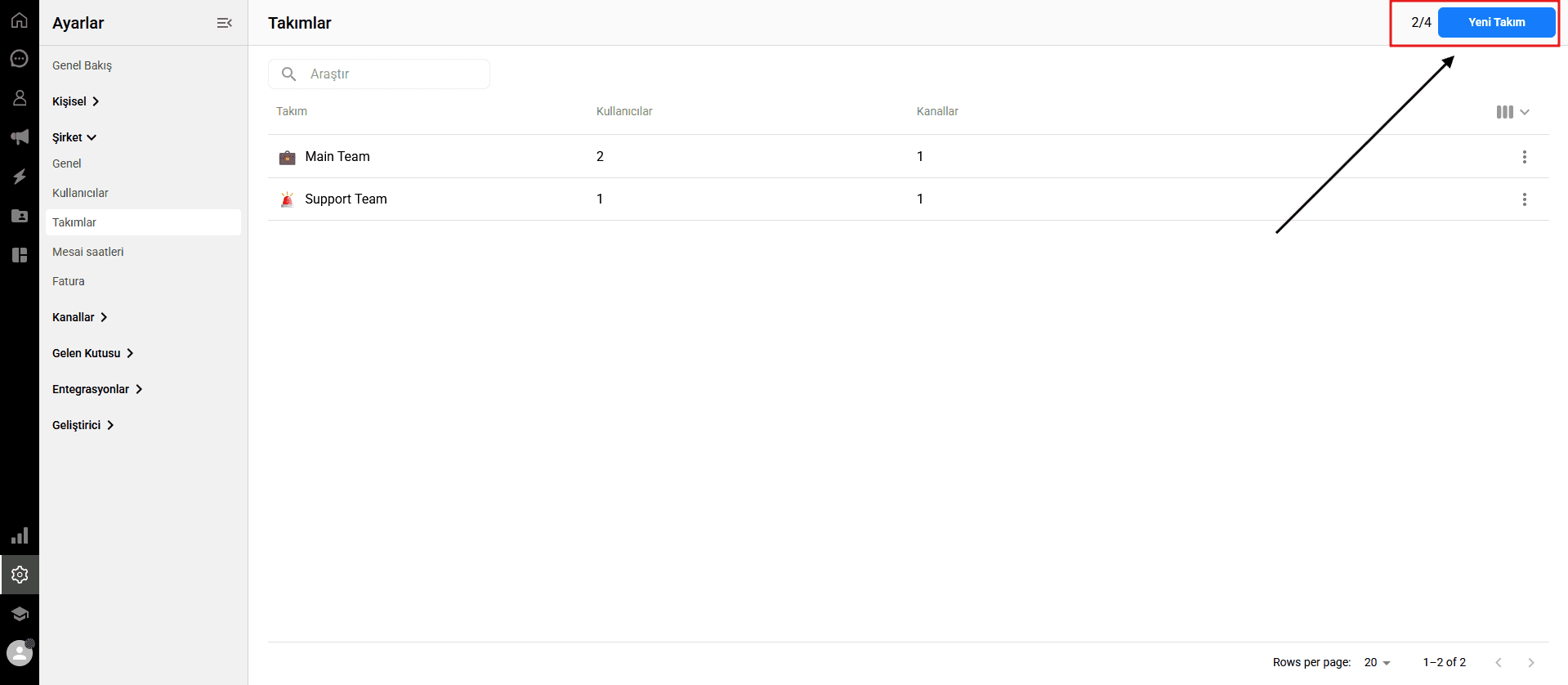
Bir "Yeni Takım" penceresi açılacaktır. Aşağıdaki detayları doldurun:
İsim: Takımınız için net ve tanımlayıcı bir isim girin.
Emoji Seçimi: Takımınızın amacına uygun bir simge seçmek için isim alanının yanındaki çanta/emoji simgesine tıklayın.
Kullanıcılar: Açılır menüden bu takıma eklemek istediğiniz kullanıcıları seçin.
Kanallar: Hangi bağlı mesajlaşma kanallarının (Örn: WhatsApp, Instagram, Trendyol) bu takıma yönlendirileceğini seçin.
Tüm bilgileri girdikten sonra mavi "Oluştur" butonuna tıklayın.
Takım organizasyonunu düzenleme
Değişen iş akışınıza uyum sağlamak için takımınızın adını, atanan üyelerini veya bağlı kanallarını istediğiniz zaman güncelleyebilirsiniz.
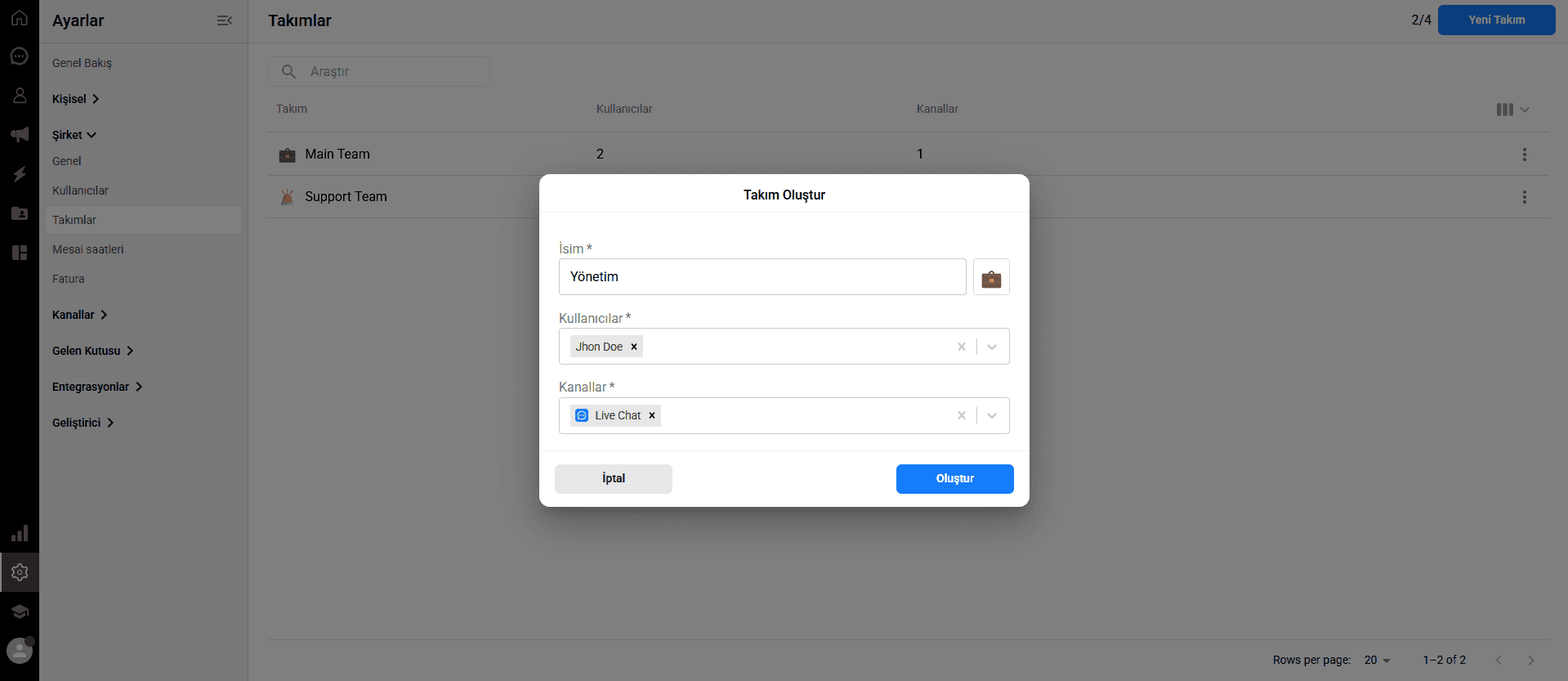
💡 İpucu: Yeni Takım butonunun yanında, sağ üst köşede görünen kesirli ifade (Örn: "2/4") takım limitinizi belirtir. Mevcut planınızda "oluşturulan takım sayısı / izin verilen maksimum takım sayısı" bilgisini gösterir.
-> Listeden düzenlemek istediğiniz takımı bulun.
O takımın bulunduğu satırın en sağındaki üç nokta (⋮) simgesine tıklayın.
Açılır menüden "Düzenle" seçeneğini seçin.
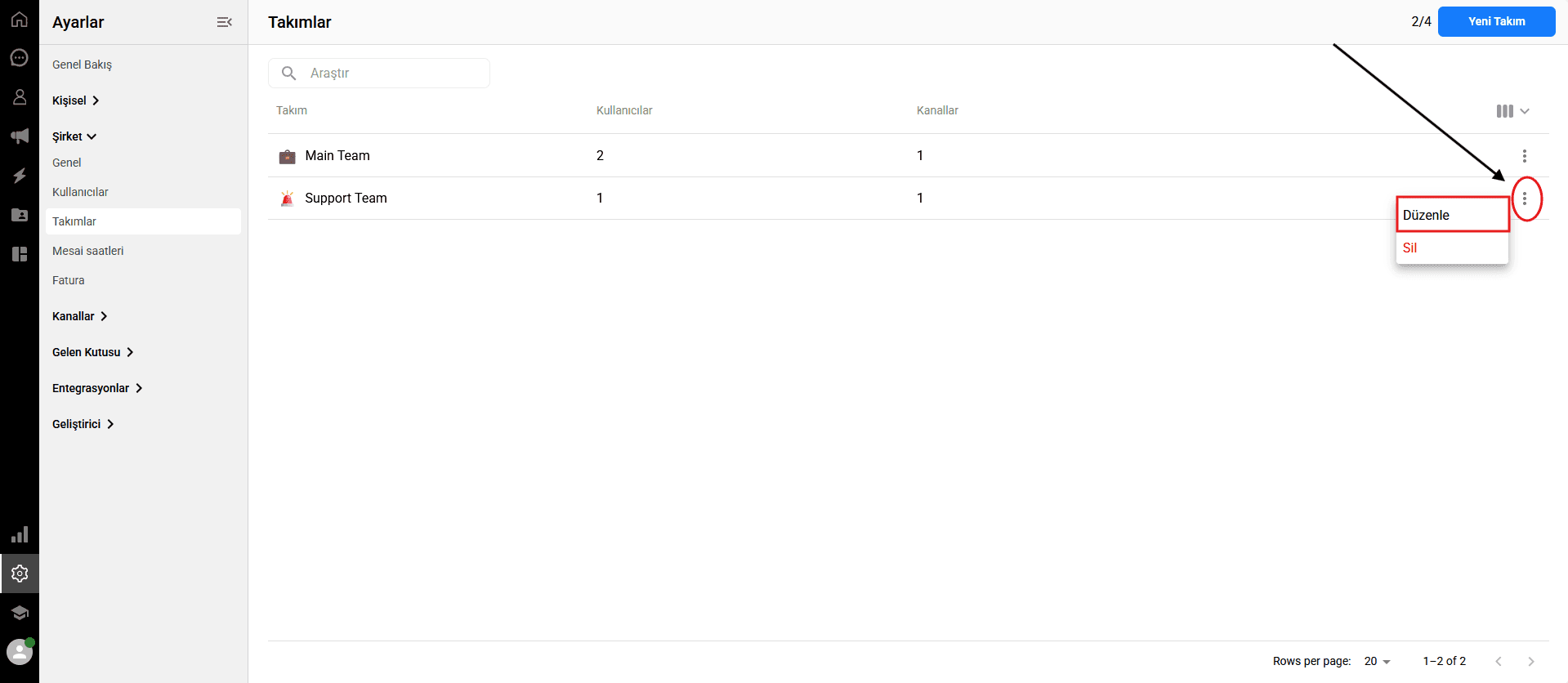
Düzenleme ekranında takım adını, atanan kullanıcıları, bağlı kanalları ve emojiyi güncelleyebilirsiniz.
Güncellemelerinizi yaptıktan sonra "Güncelle" butonuna tıklayın. Yaptığınız değişiklikler anında geçerli olacak ve takımınız güncel bilgilerle listede görünecektir.
Bir takımı silme
Belirli bir gruba artık ihtiyaç duyulmuyorsa, onu çalışma alanınızdan kalıcı olarak kaldırabilirsiniz.
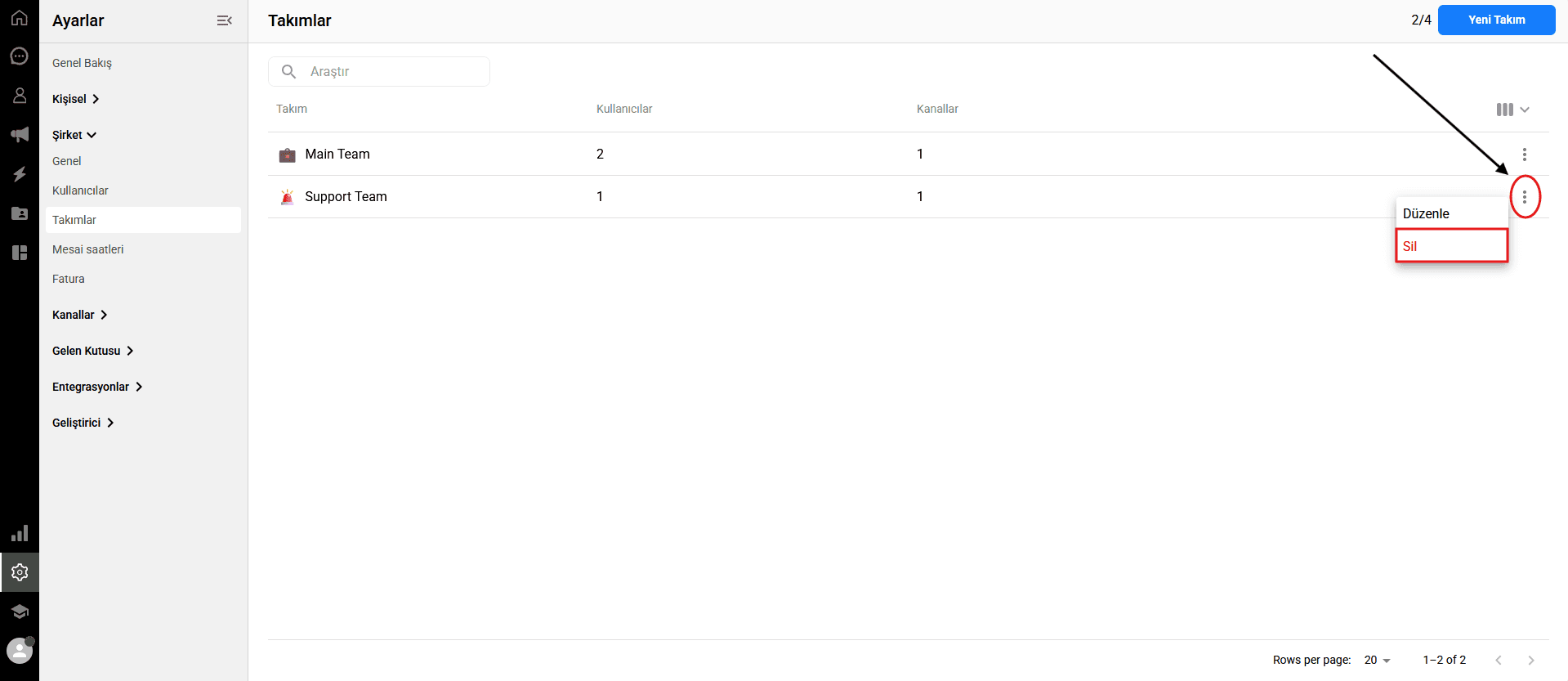
Silmek istediğiniz takımın satırının en sağında bulunan üç nokta (⋮) simgesine tıklayın.
Açılır listeden "Sil" seçeneğini seçin.
Bir onay penceresi görünecektir. Güvenlik amacıyla, belirtilen onay metnini ilgili alana girin.
Son olarak, işlemi tamamlamak için "Sil" butonuna tıklayın.
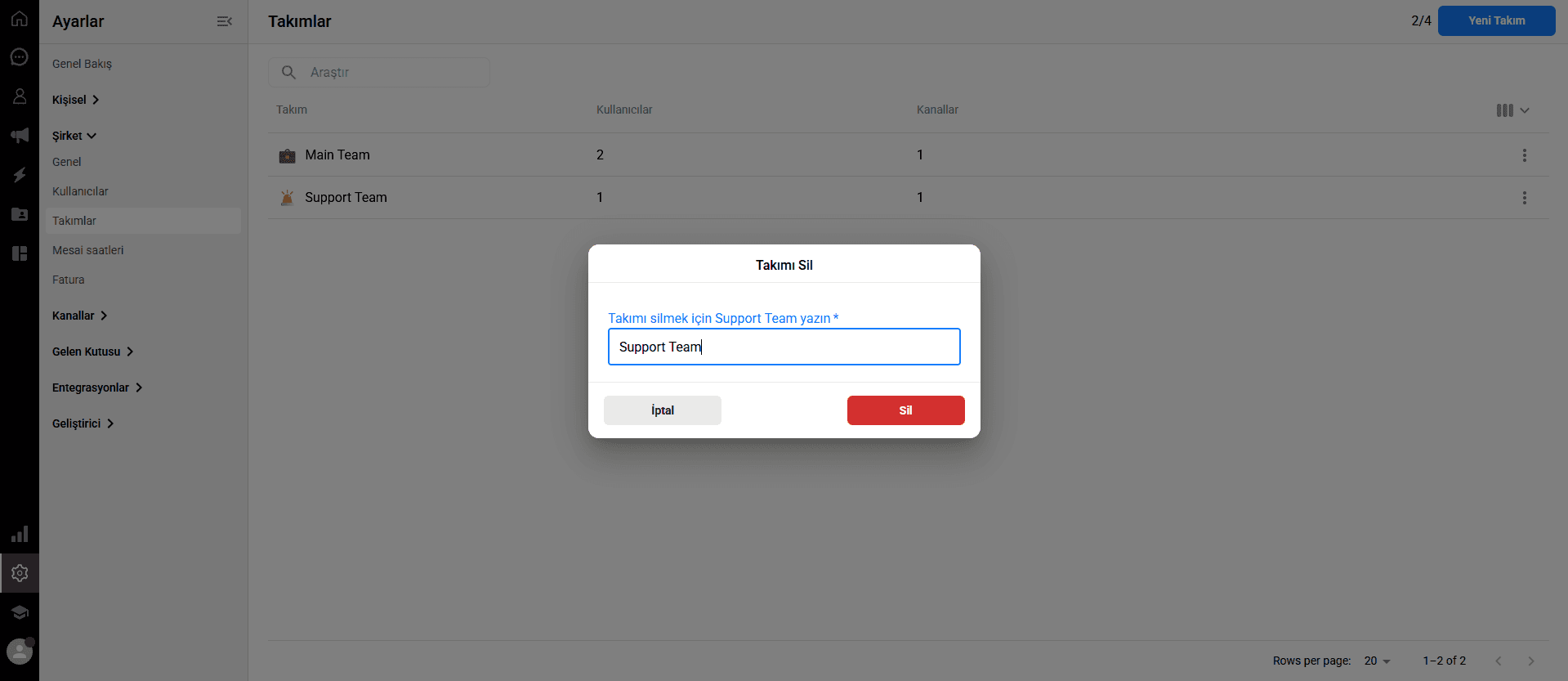
⚠️ Önemli Not: Silinen takımlar kalıcı olarak kaldırılır ve geri alınamaz. Doğru onay mesajı girilmedikçe 'Sil' butonu pasif kalır ve silme işlemi gerçekleştirilemez.
Takım Oluşturma
Ana menüden Ayarlar sayfasına tıklayarak ayarlar sayfasına gidin.
Yan menüden Takım seçeneğine tıklayarak takımların listelendiği sayfayı açın.
💡 İlk hesabınızı açtığınızda varsayılan olarak “Ana Takım” isimli bir takım otomatik olarak oluşturulur.
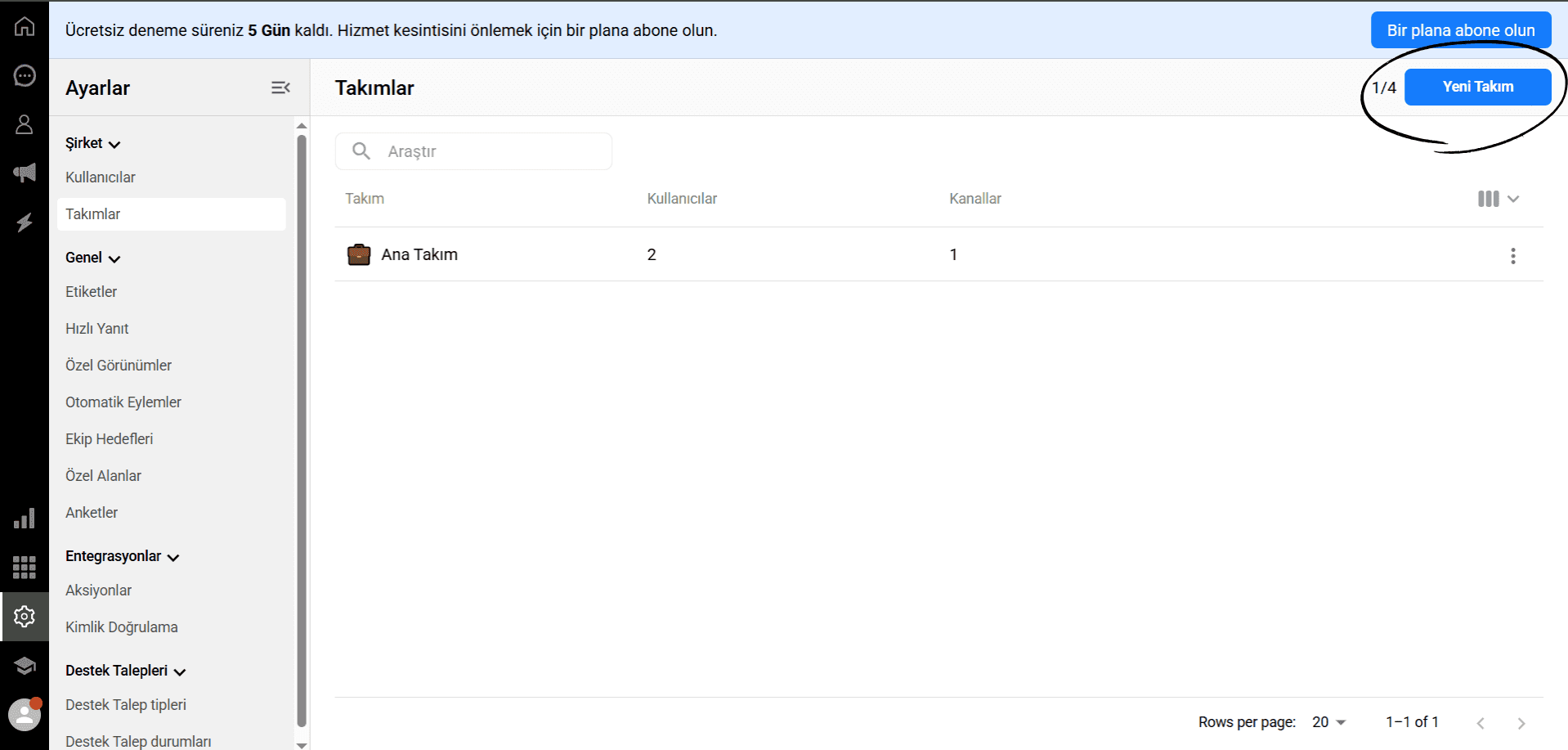
Yeni bir takım oluşturma işlemini, sağ üst köşede bulunan “Yeni Takım” butonuna tıklayarak başlatıyoruz.
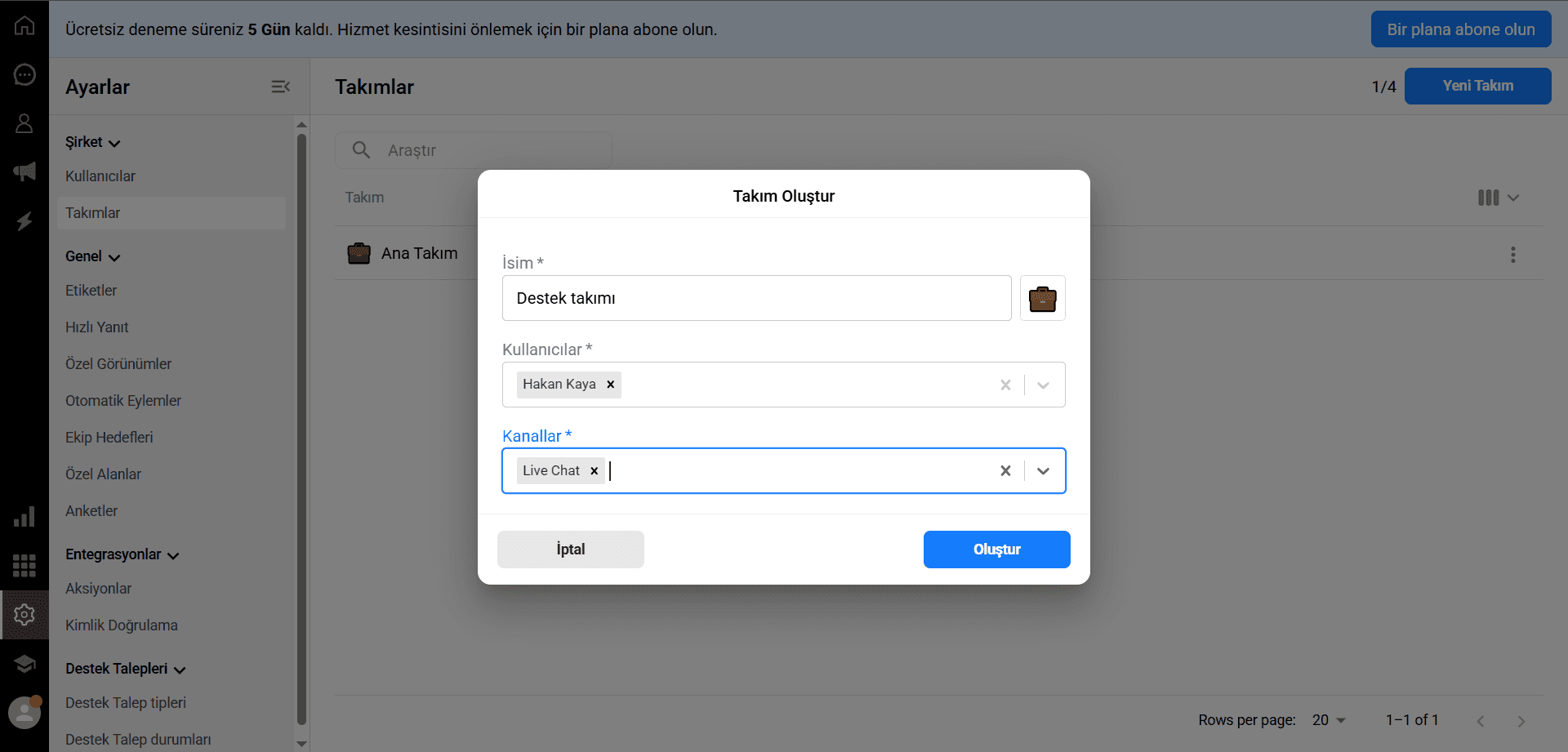
Takım Adı: Takımınıza bir ad girin.
Takım Üyeleri: Takımda yer almasını istediğiniz kullanıcıları seçin.
Mesaj Kanalları: Bu takıma yönlendirilecek mesaj kanallarını seçin.
💡 Örneğin: WhatsApp, Instagram, Trendyol vb.
Emoji Seçimi: Takımınıza uygun bir emoji seçmek için emoji alanına tıklayın.
Takım Oluşturma: Tüm bilgileri girdikten sonra “Oluştur” butonuna tıklayarak yeni takımınızı oluşturabilirsiniz.
Takım Düzenleme
💡 Sağ üst köşede görülen 2/4 ifadesi, “oluşturulan takım sayısı / maksimum oluşturulabilecek takım sayısı” bilgisini gösterir.
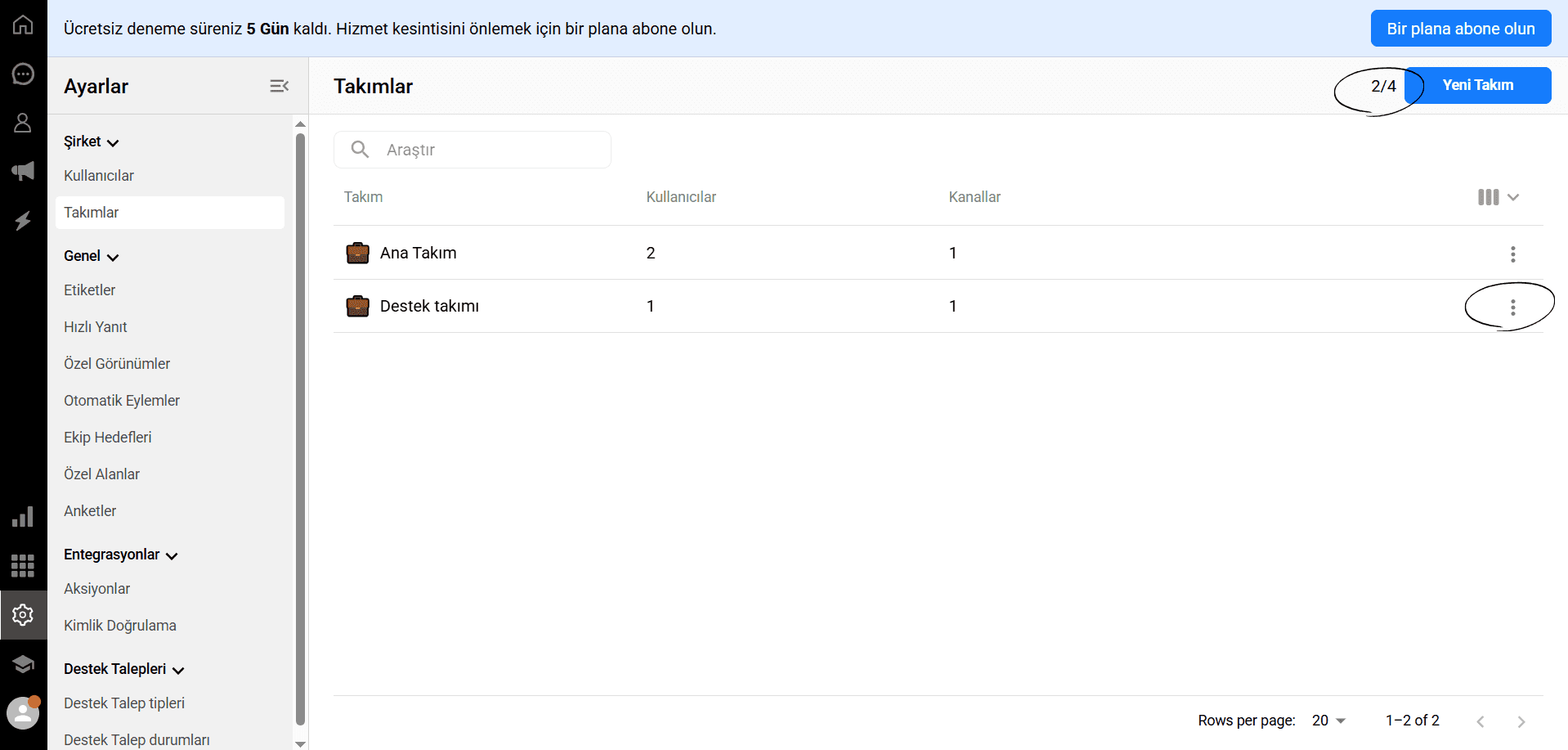
Düzenlemek istediğiniz takımın satırının en sağında bulunan üç nokta (⋮) ikonuna tıklayın.
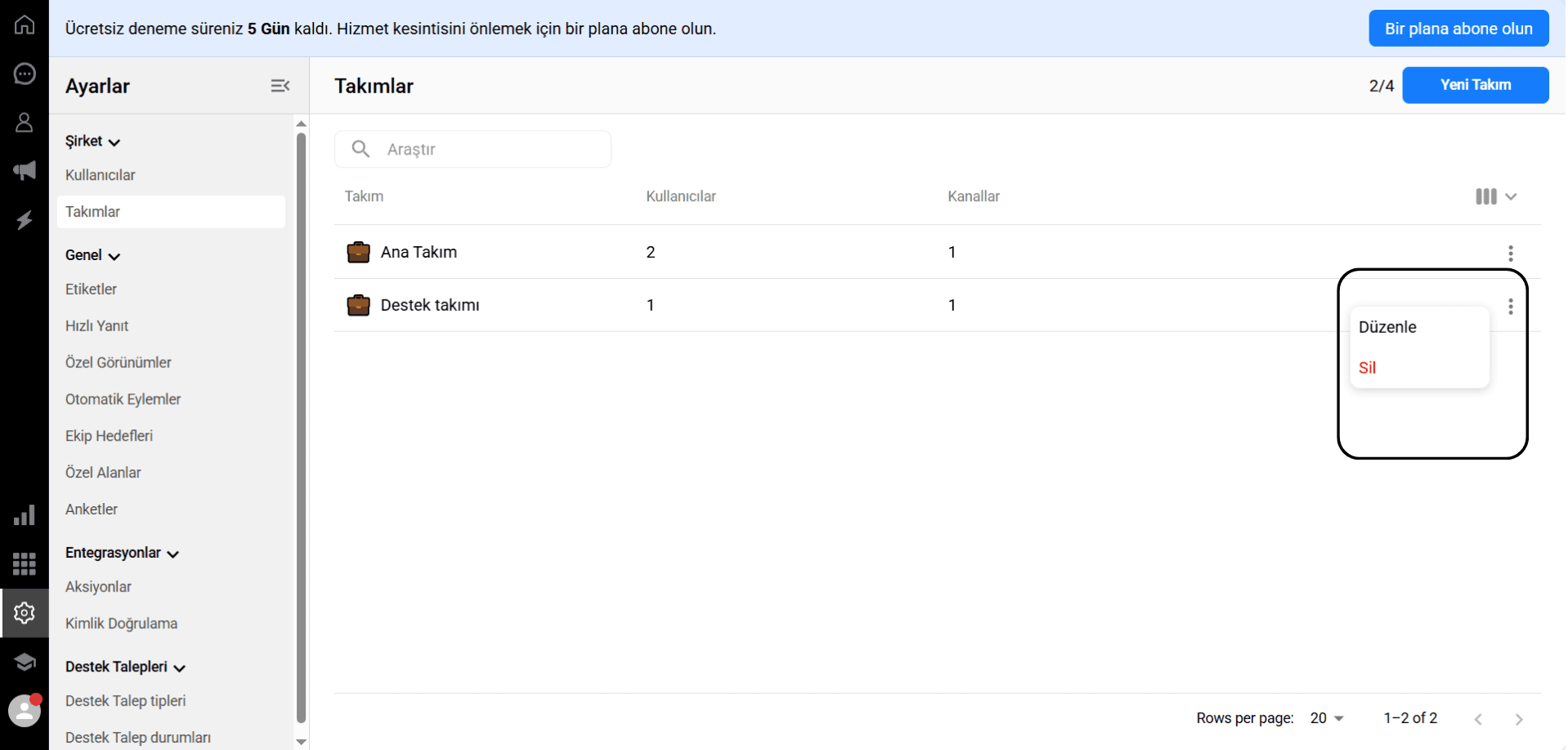
Açılan menüden “Düzenle” seçeneğini seçerek takım üzerinde değişiklik yapabilirsiniz.
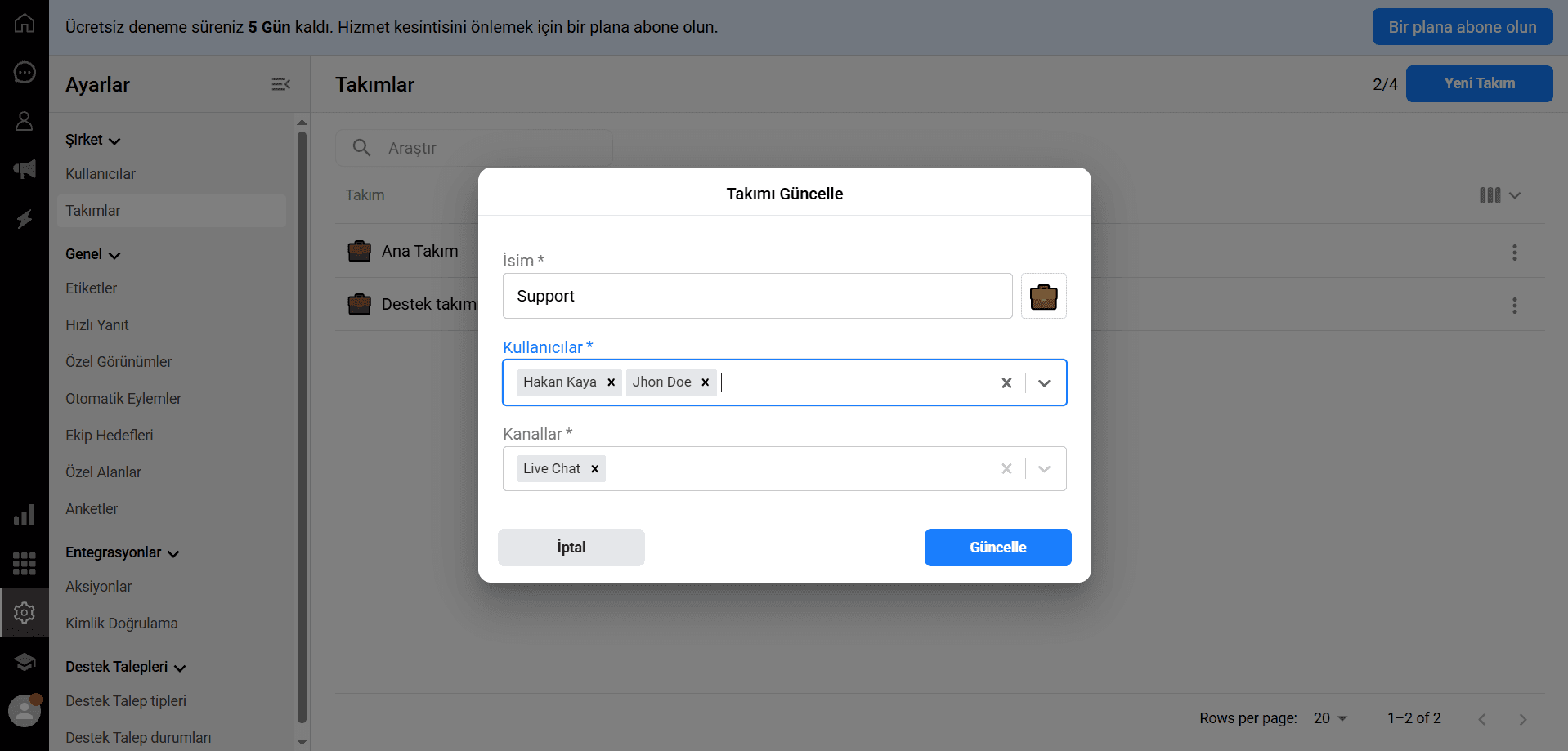
Düzenleme ekranında:
Takım adı
Kullanıcılar
Kanallar (ör. WhatsApp, Instagram, Telegram…)
Emoji
bilgilerini değiştirebilirsiniz.
Güncellemeleri tamamladıktan sonra “Güncelle” butonuna tıklayın.
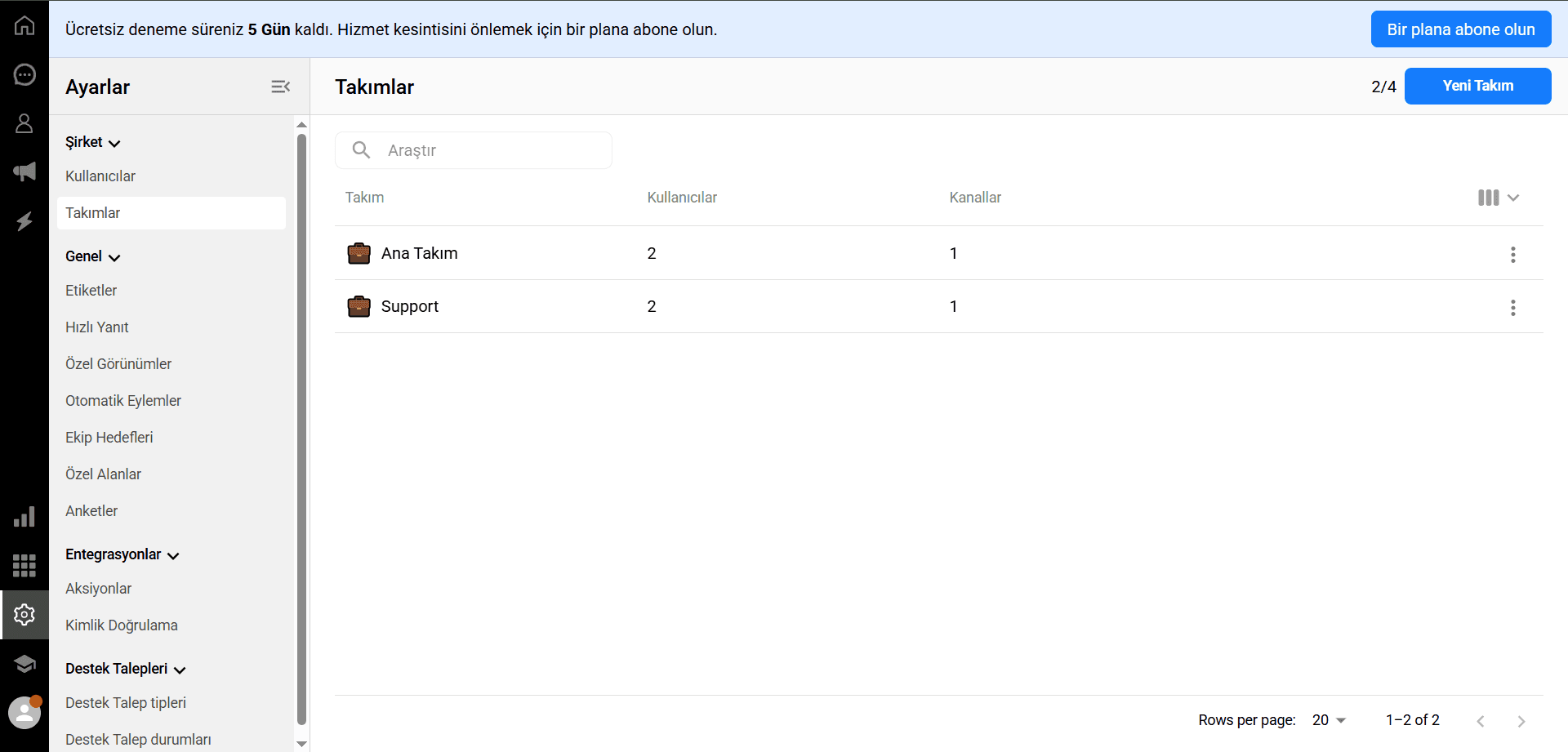
Yaptığınız değişiklikler anında geçerli olur ve takım listenizde güncellenmiş şekilde görünür.
Takım Silme
Silmek istediğiniz takımın satırının en sağında bulunan üç nokta (⋮) menüsüne tıklayın.
Açılan listeden “Sil” seçeneğini seçin.
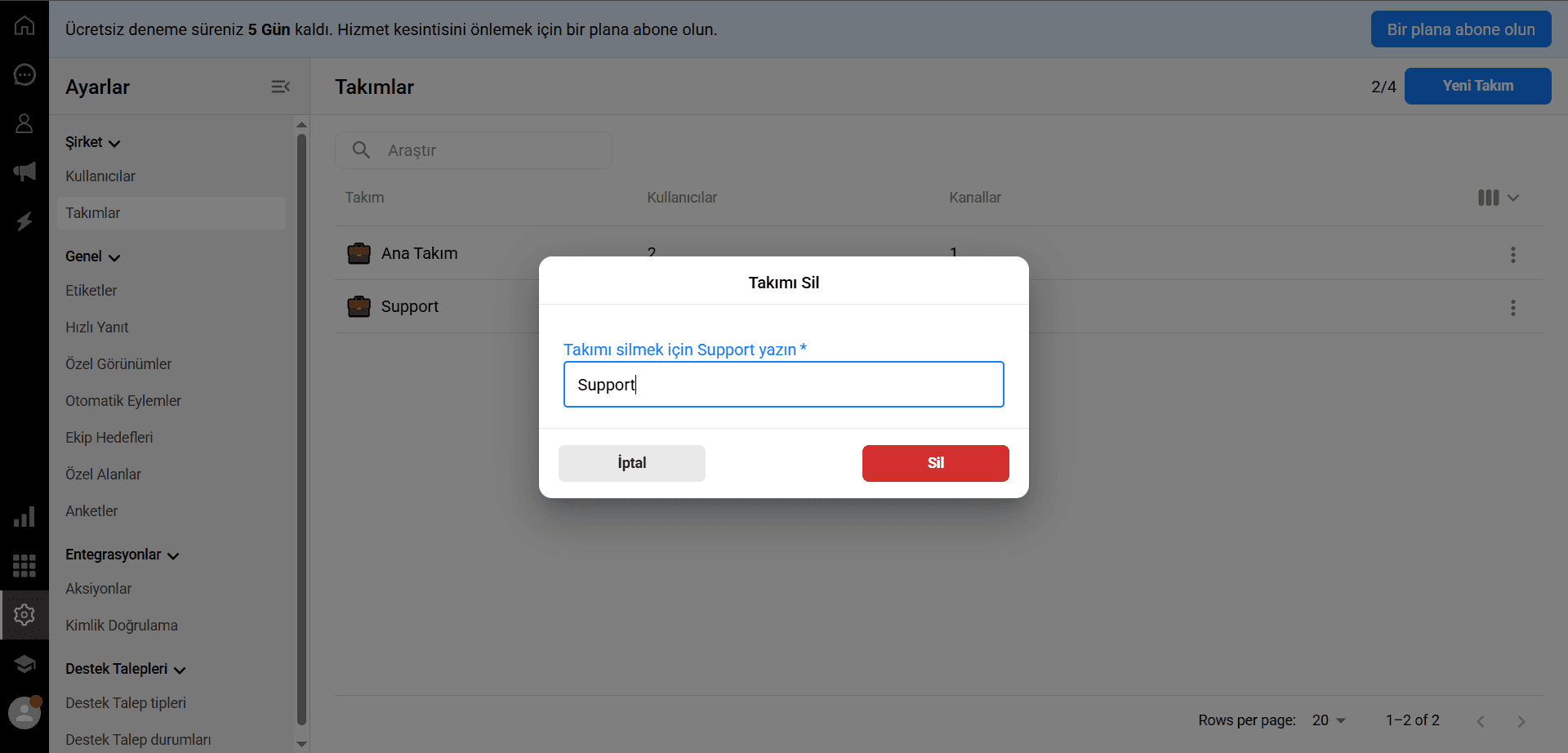
Açılan pencerede güvenlik amacıyla belirtilen onay metnini ilgili alana girin.
Son olarak “Sil” butonuna tıklayarak işlemi tamamlayın.
💡⚠️ Silinen takımlar kalıcı olarak kaldırılır ve geri getirilemez.
💡 Onay mesajı girilmediği sürece “Sil” butonu aktif olmaz ve silme işlemi gerçekleştirilemez.
Kullanıcılarınızı gruplayarak, belirli platformlardan gelen mesajların yalnızca ilgili personellere yönlendirilmesini sağlayabilir, çalışma alanınızı düzenli ve verimli tutabilirsiniz.
Bu makalede:
Takımlar sayfasına erişim
Yeni bir takım oluşturma
Takım organizasyonunu düzenleme
Bir takımı silme
Takımlar sayfasına erişim
Gruplarınızı yönetmek için sol kenar çubuğundan Ayarlar > Şirket > Takımlar adımlarını izleyin. Alternatif olarak, yeni Ayarlar > Genel Bakış sayfasındaki "Takımlar" kartına tıklayarak da bu bölüme kolayca erişebilirsiniz.
Yeni bir takım oluşturma
Müşteri destek veya satış süreçlerinizin farklı yönlerini yönetmek için birden fazla takım oluşturabilirsiniz.
💡 İpucu: İlk Qpien hesabınızı açtıktan sonra, varsayılan olarak "Main Team" adında bir takım otomatik olarak oluşturulur.
-> Takımlar sayfasında, sağ üst köşedeki mavi Yeni Takım butonuna tıklayın.
Bir "Yeni Takım" penceresi açılacaktır. Aşağıdaki detayları doldurun:
İsim: Takımınız için net ve tanımlayıcı bir isim girin.
Emoji Seçimi: Takımınızın amacına uygun bir simge seçmek için isim alanının yanındaki çanta/emoji simgesine tıklayın.
Kullanıcılar: Açılır menüden bu takıma eklemek istediğiniz kullanıcıları seçin.
Kanallar: Hangi bağlı mesajlaşma kanallarının (Örn: WhatsApp, Instagram, Trendyol) bu takıma yönlendirileceğini seçin.
Tüm bilgileri girdikten sonra mavi "Oluştur" butonuna tıklayın.
Takım organizasyonunu düzenleme
Değişen iş akışınıza uyum sağlamak için takımınızın adını, atanan üyelerini veya bağlı kanallarını istediğiniz zaman güncelleyebilirsiniz.
💡 İpucu: Yeni Takım butonunun yanında, sağ üst köşede görünen kesirli ifade (Örn: "2/4") takım limitinizi belirtir. Mevcut planınızda "oluşturulan takım sayısı / izin verilen maksimum takım sayısı" bilgisini gösterir.
-> Listeden düzenlemek istediğiniz takımı bulun.
O takımın bulunduğu satırın en sağındaki üç nokta (⋮) simgesine tıklayın.
Açılır menüden "Düzenle" seçeneğini seçin.
Düzenleme ekranında takım adını, atanan kullanıcıları, bağlı kanalları ve emojiyi güncelleyebilirsiniz.
Güncellemelerinizi yaptıktan sonra "Güncelle" butonuna tıklayın. Yaptığınız değişiklikler anında geçerli olacak ve takımınız güncel bilgilerle listede görünecektir.
Bir takımı silme
Belirli bir gruba artık ihtiyaç duyulmuyorsa, onu çalışma alanınızdan kalıcı olarak kaldırabilirsiniz.
Silmek istediğiniz takımın satırının en sağında bulunan üç nokta (⋮) simgesine tıklayın.
Açılır listeden "Sil" seçeneğini seçin.
Bir onay penceresi görünecektir. Güvenlik amacıyla, belirtilen onay metnini ilgili alana girin.
Son olarak, işlemi tamamlamak için "Sil" butonuna tıklayın.
⚠️ Önemli Not: Silinen takımlar kalıcı olarak kaldırılır ve geri alınamaz. Doğru onay mesajı girilmedikçe 'Sil' butonu pasif kalır ve silme işlemi gerçekleştirilemez.
Takım Oluşturma
Ana menüden Ayarlar sayfasına tıklayarak ayarlar sayfasına gidin.
Yan menüden Takım seçeneğine tıklayarak takımların listelendiği sayfayı açın.
💡 İlk hesabınızı açtığınızda varsayılan olarak “Ana Takım” isimli bir takım otomatik olarak oluşturulur.
Yeni bir takım oluşturma işlemini, sağ üst köşede bulunan “Yeni Takım” butonuna tıklayarak başlatıyoruz.
Takım Adı: Takımınıza bir ad girin.
Takım Üyeleri: Takımda yer almasını istediğiniz kullanıcıları seçin.
Mesaj Kanalları: Bu takıma yönlendirilecek mesaj kanallarını seçin.
💡 Örneğin: WhatsApp, Instagram, Trendyol vb.
Emoji Seçimi: Takımınıza uygun bir emoji seçmek için emoji alanına tıklayın.
Takım Oluşturma: Tüm bilgileri girdikten sonra “Oluştur” butonuna tıklayarak yeni takımınızı oluşturabilirsiniz.
Takım Düzenleme
💡 Sağ üst köşede görülen 2/4 ifadesi, “oluşturulan takım sayısı / maksimum oluşturulabilecek takım sayısı” bilgisini gösterir.
Düzenlemek istediğiniz takımın satırının en sağında bulunan üç nokta (⋮) ikonuna tıklayın.
Açılan menüden “Düzenle” seçeneğini seçerek takım üzerinde değişiklik yapabilirsiniz.
Düzenleme ekranında:
Takım adı
Kullanıcılar
Kanallar (ör. WhatsApp, Instagram, Telegram…)
Emoji
bilgilerini değiştirebilirsiniz.
Güncellemeleri tamamladıktan sonra “Güncelle” butonuna tıklayın.
Yaptığınız değişiklikler anında geçerli olur ve takım listenizde güncellenmiş şekilde görünür.
Takım Silme
Silmek istediğiniz takımın satırının en sağında bulunan üç nokta (⋮) menüsüne tıklayın.
Açılan listeden “Sil” seçeneğini seçin.
Açılan pencerede güvenlik amacıyla belirtilen onay metnini ilgili alana girin.
Son olarak “Sil” butonuna tıklayarak işlemi tamamlayın.
💡⚠️ Silinen takımlar kalıcı olarak kaldırılır ve geri getirilemez.
💡 Onay mesajı girilmediği sürece “Sil” butonu aktif olmaz ve silme işlemi gerçekleştirilemez.
Kullanıcılarınızı gruplayarak, belirli platformlardan gelen mesajların yalnızca ilgili personellere yönlendirilmesini sağlayabilir, çalışma alanınızı düzenli ve verimli tutabilirsiniz.
Bu makalede:
Takımlar sayfasına erişim
Yeni bir takım oluşturma
Takım organizasyonunu düzenleme
Bir takımı silme
Takımlar sayfasına erişim
Gruplarınızı yönetmek için sol kenar çubuğundan Ayarlar > Şirket > Takımlar adımlarını izleyin. Alternatif olarak, yeni Ayarlar > Genel Bakış sayfasındaki "Takımlar" kartına tıklayarak da bu bölüme kolayca erişebilirsiniz.
Yeni bir takım oluşturma
Müşteri destek veya satış süreçlerinizin farklı yönlerini yönetmek için birden fazla takım oluşturabilirsiniz.
💡 İpucu: İlk Qpien hesabınızı açtıktan sonra, varsayılan olarak "Main Team" adında bir takım otomatik olarak oluşturulur.
-> Takımlar sayfasında, sağ üst köşedeki mavi Yeni Takım butonuna tıklayın.
Bir "Yeni Takım" penceresi açılacaktır. Aşağıdaki detayları doldurun:
İsim: Takımınız için net ve tanımlayıcı bir isim girin.
Emoji Seçimi: Takımınızın amacına uygun bir simge seçmek için isim alanının yanındaki çanta/emoji simgesine tıklayın.
Kullanıcılar: Açılır menüden bu takıma eklemek istediğiniz kullanıcıları seçin.
Kanallar: Hangi bağlı mesajlaşma kanallarının (Örn: WhatsApp, Instagram, Trendyol) bu takıma yönlendirileceğini seçin.
Tüm bilgileri girdikten sonra mavi "Oluştur" butonuna tıklayın.
Takım organizasyonunu düzenleme
Değişen iş akışınıza uyum sağlamak için takımınızın adını, atanan üyelerini veya bağlı kanallarını istediğiniz zaman güncelleyebilirsiniz.
💡 İpucu: Yeni Takım butonunun yanında, sağ üst köşede görünen kesirli ifade (Örn: "2/4") takım limitinizi belirtir. Mevcut planınızda "oluşturulan takım sayısı / izin verilen maksimum takım sayısı" bilgisini gösterir.
-> Listeden düzenlemek istediğiniz takımı bulun.
O takımın bulunduğu satırın en sağındaki üç nokta (⋮) simgesine tıklayın.
Açılır menüden "Düzenle" seçeneğini seçin.
Düzenleme ekranında takım adını, atanan kullanıcıları, bağlı kanalları ve emojiyi güncelleyebilirsiniz.
Güncellemelerinizi yaptıktan sonra "Güncelle" butonuna tıklayın. Yaptığınız değişiklikler anında geçerli olacak ve takımınız güncel bilgilerle listede görünecektir.
Bir takımı silme
Belirli bir gruba artık ihtiyaç duyulmuyorsa, onu çalışma alanınızdan kalıcı olarak kaldırabilirsiniz.
Silmek istediğiniz takımın satırının en sağında bulunan üç nokta (⋮) simgesine tıklayın.
Açılır listeden "Sil" seçeneğini seçin.
Bir onay penceresi görünecektir. Güvenlik amacıyla, belirtilen onay metnini ilgili alana girin.
Son olarak, işlemi tamamlamak için "Sil" butonuna tıklayın.
⚠️ Önemli Not: Silinen takımlar kalıcı olarak kaldırılır ve geri alınamaz. Doğru onay mesajı girilmedikçe 'Sil' butonu pasif kalır ve silme işlemi gerçekleştirilemez.
Takım Oluşturma
Ana menüden Ayarlar sayfasına tıklayarak ayarlar sayfasına gidin.
Yan menüden Takım seçeneğine tıklayarak takımların listelendiği sayfayı açın.
💡 İlk hesabınızı açtığınızda varsayılan olarak “Ana Takım” isimli bir takım otomatik olarak oluşturulur.
Yeni bir takım oluşturma işlemini, sağ üst köşede bulunan “Yeni Takım” butonuna tıklayarak başlatıyoruz.
Takım Adı: Takımınıza bir ad girin.
Takım Üyeleri: Takımda yer almasını istediğiniz kullanıcıları seçin.
Mesaj Kanalları: Bu takıma yönlendirilecek mesaj kanallarını seçin.
💡 Örneğin: WhatsApp, Instagram, Trendyol vb.
Emoji Seçimi: Takımınıza uygun bir emoji seçmek için emoji alanına tıklayın.
Takım Oluşturma: Tüm bilgileri girdikten sonra “Oluştur” butonuna tıklayarak yeni takımınızı oluşturabilirsiniz.
Takım Düzenleme
💡 Sağ üst köşede görülen 2/4 ifadesi, “oluşturulan takım sayısı / maksimum oluşturulabilecek takım sayısı” bilgisini gösterir.
Düzenlemek istediğiniz takımın satırının en sağında bulunan üç nokta (⋮) ikonuna tıklayın.
Açılan menüden “Düzenle” seçeneğini seçerek takım üzerinde değişiklik yapabilirsiniz.
Düzenleme ekranında:
Takım adı
Kullanıcılar
Kanallar (ör. WhatsApp, Instagram, Telegram…)
Emoji
bilgilerini değiştirebilirsiniz.
Güncellemeleri tamamladıktan sonra “Güncelle” butonuna tıklayın.
Yaptığınız değişiklikler anında geçerli olur ve takım listenizde güncellenmiş şekilde görünür.
Takım Silme
Silmek istediğiniz takımın satırının en sağında bulunan üç nokta (⋮) menüsüne tıklayın.
Açılan listeden “Sil” seçeneğini seçin.
Açılan pencerede güvenlik amacıyla belirtilen onay metnini ilgili alana girin.
Son olarak “Sil” butonuna tıklayarak işlemi tamamlayın.
💡⚠️ Silinen takımlar kalıcı olarak kaldırılır ve geri getirilemez.
💡 Onay mesajı girilmediği sürece “Sil” butonu aktif olmaz ve silme işlemi gerçekleştirilemez.
Önceki
Qpien abonelik planınızı yönetin
Sonraki
Sonraki
Qpien formunu Shopify sayfanıza ekleyin
Qpien'i 14 gün ücretsiz deneyin! 🎉
Tüm destek kanallarınızı yönetmeye hazır mısınız?
Qpien ile müşteri etkileşimlerinizi güçlendirin! Her konuşmada satışları artırın ve memnuniyeti yükseltin.
Qpien'i 14 gün ücretsiz deneyin! 🎉
Tüm destek kanallarınızı yönetmeye hazır mısınız?
Qpien ile müşteri etkileşimlerinizi güçlendirin! Her konuşmada satışları artırın ve memnuniyeti yükseltin.
Qpien'i 14 gün ücretsiz deneyin! 🎉
Tüm destek kanallarınızı yönetmeye hazır mısınız?
Qpien ile müşteri etkileşimlerinizi güçlendirin! Her konuşmada satışları artırın ve memnuniyeti yükseltin.