
Hesap Kurulumu
Şifrenizi güncelleyin veya sıfırlayın
Mevcut şifrenizi kontrol panelinizden güvenli bir şekilde nasıl güncelleyeceğinizi veya unuttuysanız nasıl sıfırlayacağınızı öğrenin.
Güvenli bir şifre kullanmak, iletişim verilerinizi korumak için hayati önem taşır. Mevcut şifrenizi güvenlik amacıyla güncellemek isteyin ya da unuttuğunuz için hesabınıza yeniden erişim sağlamaya çalışın, Qpien giriş bilgilerinizi güvenle yönetmenizi kolaylaştırır.
Bu makalede:
Panodan şifrenizi güncelleme
Unutulan bir şifreyi sıfırlama
Panodan şifrenizi güncelleme
Mevcut şifrenizi biliyor ve değiştirmek istiyorsanız, bunu doğrudan hesap ayarlarınızdan yapabilirsiniz.
Sol kenar çubuğundan Ayarlar > Kişisel > Bildirimler'e gidin. Alternatif olarak, bu sayfaya sol alt köşedeki Profil Avatarınızı tıklayarak veya yeni2sayfasında ilgili kartı tıklayarak da erişebilirsiniz.
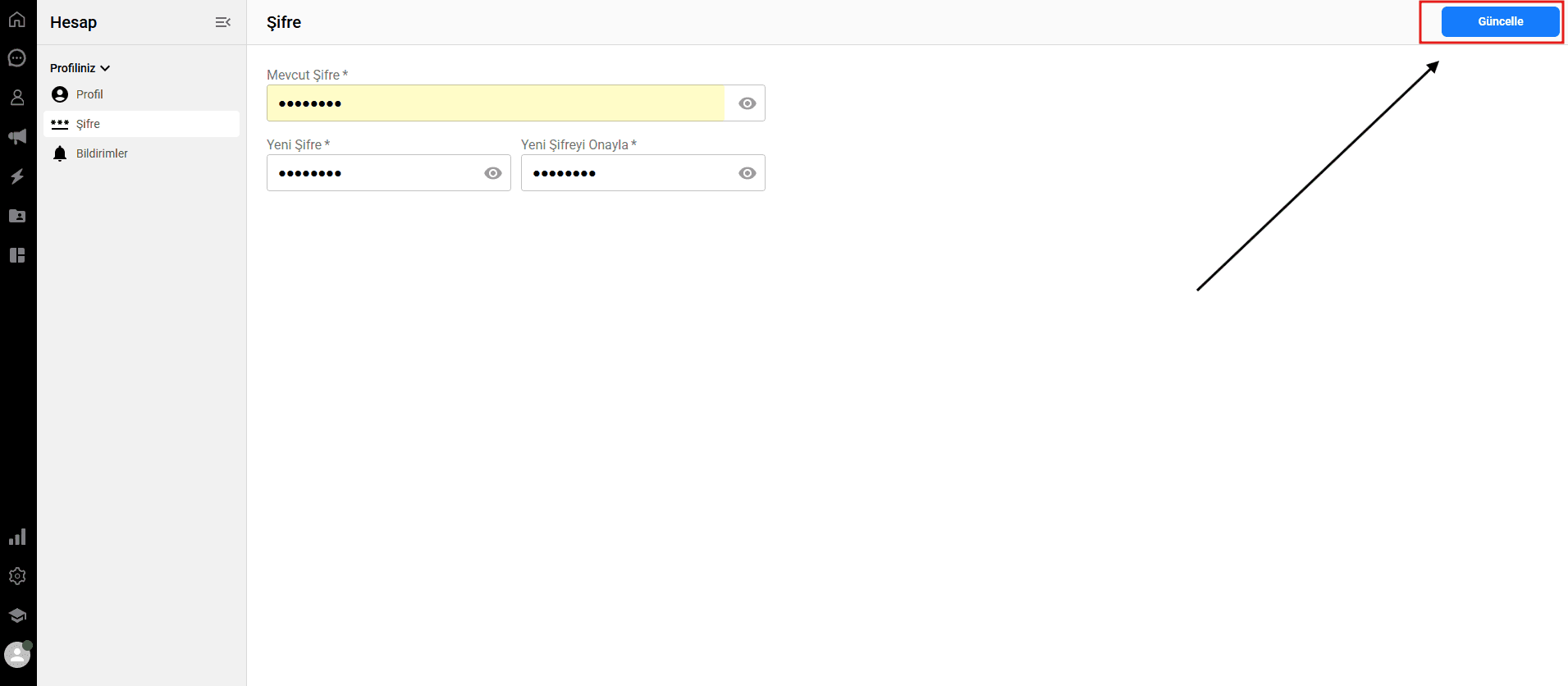
Mevcut Şifre: İlk alana şu anki şifrenizi girin.
Yeni Şifre: Yeni ve güçlü bir şifre girin.
Yeni Şifreyi Onayla: Yeni şifrenizi yukarıda yazdığınız şekliyle tekrar girin.
Değişikliklerinizi kaydetmek için sayfanın sağ üst köşesindeki mavi Güncellebutonuna tıklayın.
Önemli sorun giderme notları:
İki yeni şifre birbiriyle tam olarak eşleşmezse, "Şifreler Eşleşmiyor" uyarısı alırsınız ve sağ üst köşedeki "Güncelle" butonu aktif olmaz.
Mevcut şifrenizi yanlış girerseniz, sistem şifrenizi değiştirmenize izin vermez.
Unutulan bir şifreyi sıfırlama
Hesabınıza erişiminizi kaybettiyseniz ve giriş yapamıyorsanız, şifrenizi giriş ekranından kolayca sıfırlayabilirsiniz.
-> Qpien Giriş sayfasına gidin ve "Şifrenizi mi unuttunuz?" bağlantısına tıklayın.
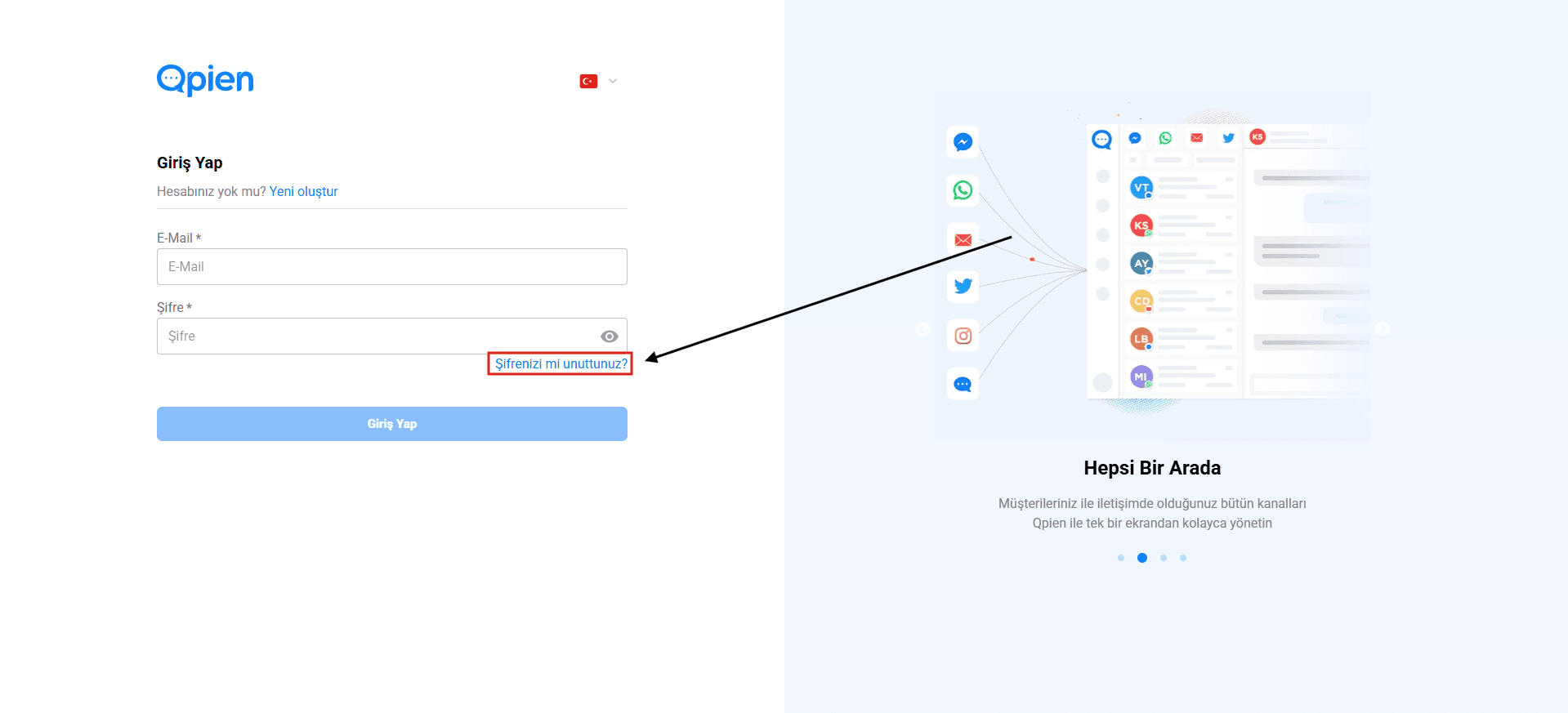
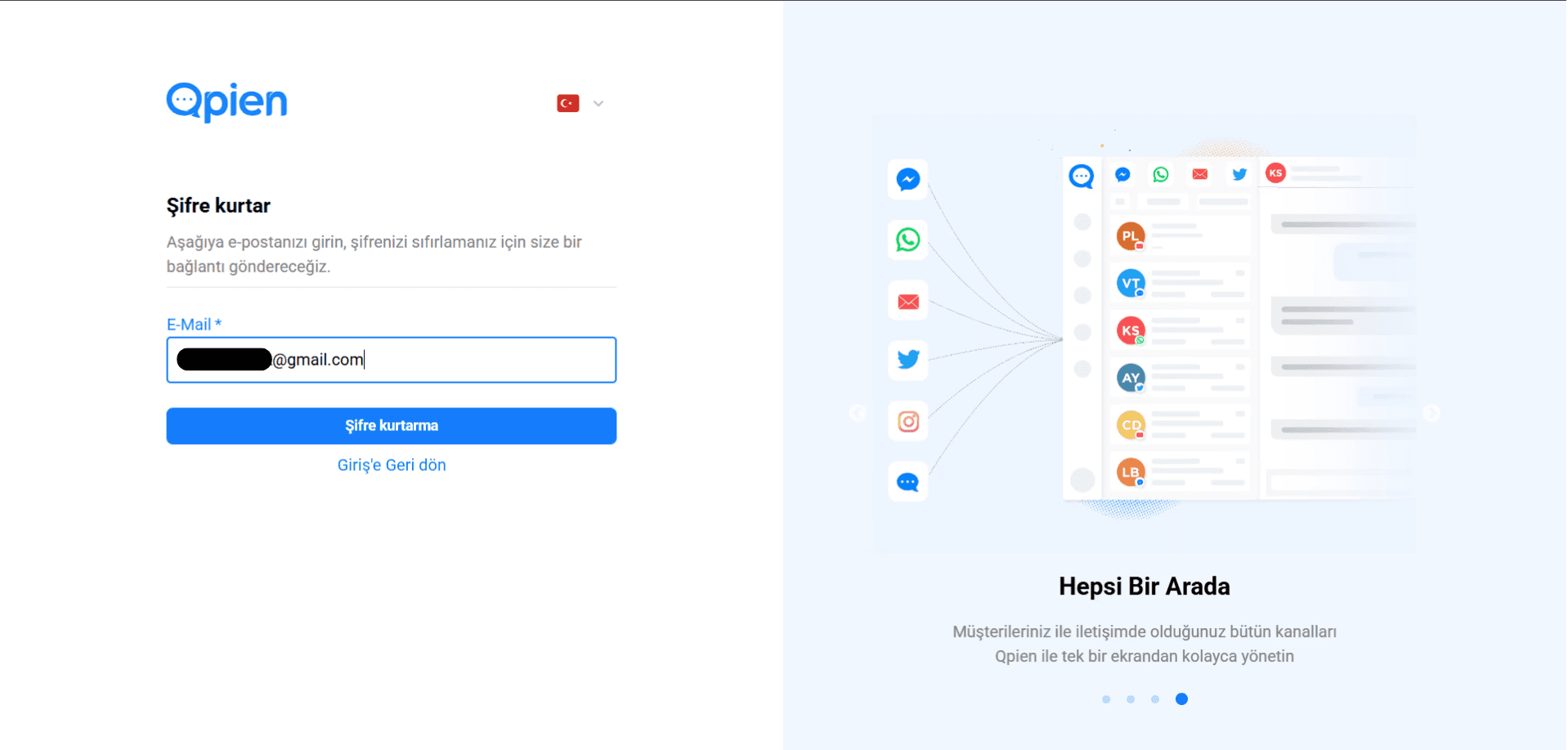
Şifrenizi sıfırlayın sayfasında, sisteme kayıtlı e-posta adresinizi girin.
Mavi "Şifreyi Kurtarma" butonuna tıklayın. Gelen kutunuza bir şifre sıfırlama bağlantısı gönderilecektir.
E-posta gelen kutunuzu kontrol edin, Qpien'den gelen e-postayı açın ve sağlanan sıfırlama bağlantısına tıklayın.
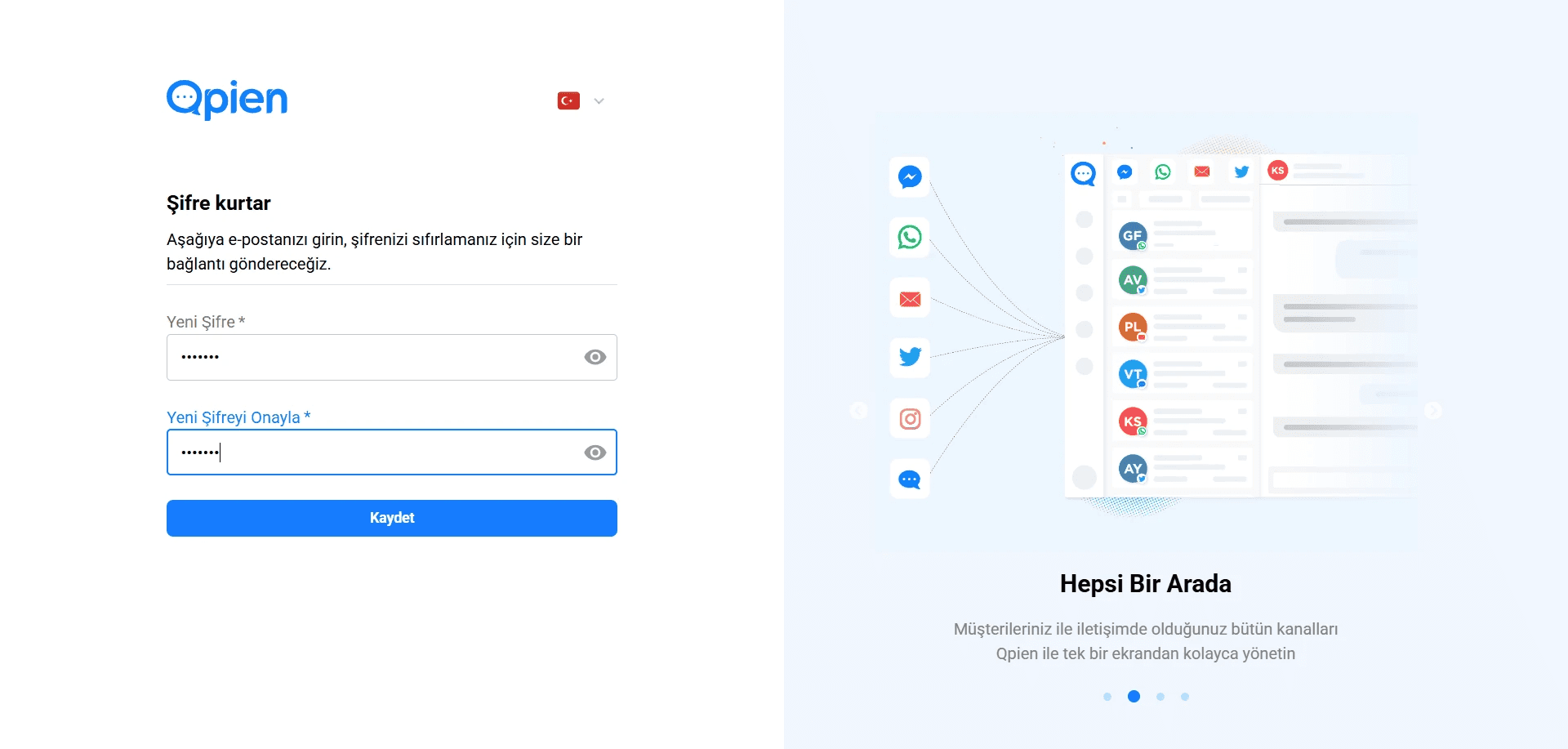
Açılan yeni sayfada, yeni şifrenizi Yeni Şifre alanına girin.
Aynı şifreyi Yeni Şifreyi Onayla alanına tekrar girin.
"Kaydet" butonuna tıklayın.
Sağ üst köşede "Şifreniz başarıyla sıfırlandı" mesajını gördüğünüzde, şifre yenileme işleminiz tamamlanmış demektir. Artık giriş sayfasına dönebilir ve e-posta adresiniz ile yeni şifrenizi kullanarak hesabınıza güvenle erişebilirsiniz.
Güvenli bir şifre kullanmak, iletişim verilerinizi korumak için hayati önem taşır. Mevcut şifrenizi güvenlik amacıyla güncellemek isteyin ya da unuttuğunuz için hesabınıza yeniden erişim sağlamaya çalışın, Qpien giriş bilgilerinizi güvenle yönetmenizi kolaylaştırır.
Bu makalede:
Panodan şifrenizi güncelleme
Unutulan bir şifreyi sıfırlama
Panodan şifrenizi güncelleme
Mevcut şifrenizi biliyor ve değiştirmek istiyorsanız, bunu doğrudan hesap ayarlarınızdan yapabilirsiniz.
Sol kenar çubuğundan Ayarlar > Kişisel > Bildirimler'e gidin. Alternatif olarak, bu sayfaya sol alt köşedeki Profil Avatarınızı tıklayarak veya yeni2sayfasında ilgili kartı tıklayarak da erişebilirsiniz.
Mevcut Şifre: İlk alana şu anki şifrenizi girin.
Yeni Şifre: Yeni ve güçlü bir şifre girin.
Yeni Şifreyi Onayla: Yeni şifrenizi yukarıda yazdığınız şekliyle tekrar girin.
Değişikliklerinizi kaydetmek için sayfanın sağ üst köşesindeki mavi Güncellebutonuna tıklayın.
Önemli sorun giderme notları:
İki yeni şifre birbiriyle tam olarak eşleşmezse, "Şifreler Eşleşmiyor" uyarısı alırsınız ve sağ üst köşedeki "Güncelle" butonu aktif olmaz.
Mevcut şifrenizi yanlış girerseniz, sistem şifrenizi değiştirmenize izin vermez.
Unutulan bir şifreyi sıfırlama
Hesabınıza erişiminizi kaybettiyseniz ve giriş yapamıyorsanız, şifrenizi giriş ekranından kolayca sıfırlayabilirsiniz.
-> Qpien Giriş sayfasına gidin ve "Şifrenizi mi unuttunuz?" bağlantısına tıklayın.
Şifrenizi sıfırlayın sayfasında, sisteme kayıtlı e-posta adresinizi girin.
Mavi "Şifreyi Kurtarma" butonuna tıklayın. Gelen kutunuza bir şifre sıfırlama bağlantısı gönderilecektir.
E-posta gelen kutunuzu kontrol edin, Qpien'den gelen e-postayı açın ve sağlanan sıfırlama bağlantısına tıklayın.
Açılan yeni sayfada, yeni şifrenizi Yeni Şifre alanına girin.
Aynı şifreyi Yeni Şifreyi Onayla alanına tekrar girin.
"Kaydet" butonuna tıklayın.
Sağ üst köşede "Şifreniz başarıyla sıfırlandı" mesajını gördüğünüzde, şifre yenileme işleminiz tamamlanmış demektir. Artık giriş sayfasına dönebilir ve e-posta adresiniz ile yeni şifrenizi kullanarak hesabınıza güvenle erişebilirsiniz.
Güvenli bir şifre kullanmak, iletişim verilerinizi korumak için hayati önem taşır. Mevcut şifrenizi güvenlik amacıyla güncellemek isteyin ya da unuttuğunuz için hesabınıza yeniden erişim sağlamaya çalışın, Qpien giriş bilgilerinizi güvenle yönetmenizi kolaylaştırır.
Bu makalede:
Panodan şifrenizi güncelleme
Unutulan bir şifreyi sıfırlama
Panodan şifrenizi güncelleme
Mevcut şifrenizi biliyor ve değiştirmek istiyorsanız, bunu doğrudan hesap ayarlarınızdan yapabilirsiniz.
Sol kenar çubuğundan Ayarlar > Kişisel > Bildirimler'e gidin. Alternatif olarak, bu sayfaya sol alt köşedeki Profil Avatarınızı tıklayarak veya yeni2sayfasında ilgili kartı tıklayarak da erişebilirsiniz.
Mevcut Şifre: İlk alana şu anki şifrenizi girin.
Yeni Şifre: Yeni ve güçlü bir şifre girin.
Yeni Şifreyi Onayla: Yeni şifrenizi yukarıda yazdığınız şekliyle tekrar girin.
Değişikliklerinizi kaydetmek için sayfanın sağ üst köşesindeki mavi Güncellebutonuna tıklayın.
Önemli sorun giderme notları:
İki yeni şifre birbiriyle tam olarak eşleşmezse, "Şifreler Eşleşmiyor" uyarısı alırsınız ve sağ üst köşedeki "Güncelle" butonu aktif olmaz.
Mevcut şifrenizi yanlış girerseniz, sistem şifrenizi değiştirmenize izin vermez.
Unutulan bir şifreyi sıfırlama
Hesabınıza erişiminizi kaybettiyseniz ve giriş yapamıyorsanız, şifrenizi giriş ekranından kolayca sıfırlayabilirsiniz.
-> Qpien Giriş sayfasına gidin ve "Şifrenizi mi unuttunuz?" bağlantısına tıklayın.
Şifrenizi sıfırlayın sayfasında, sisteme kayıtlı e-posta adresinizi girin.
Mavi "Şifreyi Kurtarma" butonuna tıklayın. Gelen kutunuza bir şifre sıfırlama bağlantısı gönderilecektir.
E-posta gelen kutunuzu kontrol edin, Qpien'den gelen e-postayı açın ve sağlanan sıfırlama bağlantısına tıklayın.
Açılan yeni sayfada, yeni şifrenizi Yeni Şifre alanına girin.
Aynı şifreyi Yeni Şifreyi Onayla alanına tekrar girin.
"Kaydet" butonuna tıklayın.
Sağ üst köşede "Şifreniz başarıyla sıfırlandı" mesajını gördüğünüzde, şifre yenileme işleminiz tamamlanmış demektir. Artık giriş sayfasına dönebilir ve e-posta adresiniz ile yeni şifrenizi kullanarak hesabınıza güvenle erişebilirsiniz.
Önceki
Hızlı Yanıt Oluşturma, Düzenleme ve Silme
Sonraki
Sonraki
Kaydolun ve 14 günlük ücretsiz denemeden yararlanın
Qpien'i 14 gün ücretsiz deneyin! 🎉
Tüm destek kanallarınızı yönetmeye hazır mısınız?
Qpien ile müşteri etkileşimlerinizi güçlendirin! Her konuşmada satışları artırın ve memnuniyeti yükseltin.
Qpien'i 14 gün ücretsiz deneyin! 🎉
Tüm destek kanallarınızı yönetmeye hazır mısınız?
Qpien ile müşteri etkileşimlerinizi güçlendirin! Her konuşmada satışları artırın ve memnuniyeti yükseltin.
Qpien'i 14 gün ücretsiz deneyin! 🎉
Tüm destek kanallarınızı yönetmeye hazır mısınız?
Qpien ile müşteri etkileşimlerinizi güçlendirin! Her konuşmada satışları artırın ve memnuniyeti yükseltin.