
Hesap Kurulumu
İki faktörlü kimlik doğrulama
Qpien hesabınızın ve müşteri verilerinizin güvenliğini bir üst seviyeye taşıyın.
İki Faktörlü Kimlik Doğrulama (2FA), giriş sırasında şifrenize ek olarak mobil cihazınızdan alacağınız tek kullanımlık bir kod isteyerek hesabınızı yetkisiz erişimlere karşı korur. Bu rehberde, kendi profiliniz için 2FA'yı nasıl kolayca etkinleştireceğinizi ve bir çalışma alanı yöneticisi olarak bu ekstra güvenlik adımını tüm ekibiniz için nasıl zorunlu hale getireceğinizi öğreneceksiniz.
Bu makalede:
İki Faktörlü Kimlik Doğrulamasını (2FA) Kurun
2FA'yı tüm şirket için zorunlu kılın (Yalnızca Yöneticiler)
2FA ile giriş yapın
İki Faktörlü Kimlik Doğrulamasını (2FA) Kurun
İki Faktörlü Kimlik Doğrulama (2FA), giriş sırasında mobil cihazınızdan bir kod isteyerek ekstra bir koruma katmanı ekler.
Kurulum Süreci:
Mobil cihazınıza ücretsiz Google Authenticator uygulamasını indirin.
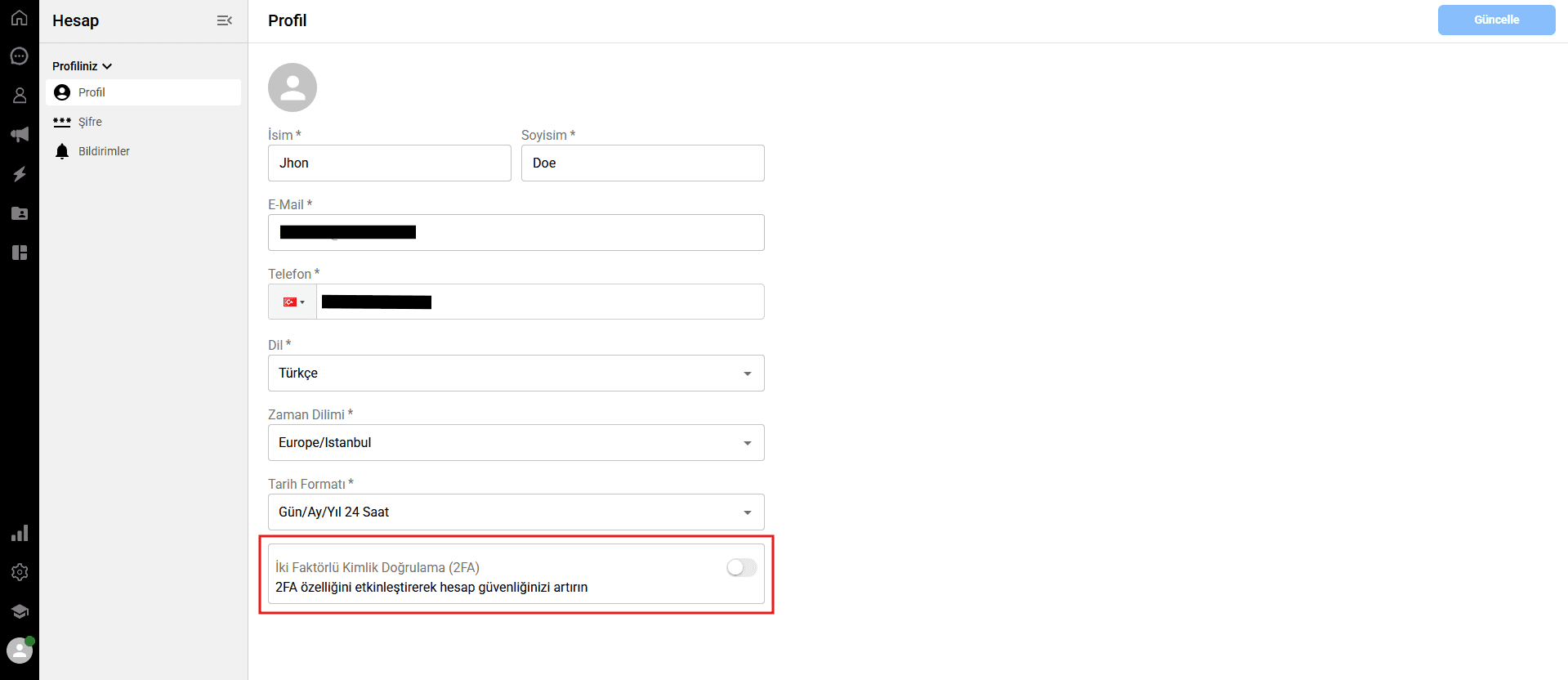
Profil sayfanızın en altındaki İki Faktörlü Kimlik Doğrulama (2FA) başlığı altındaki anahtarı tıklayarak etkinleştirin.
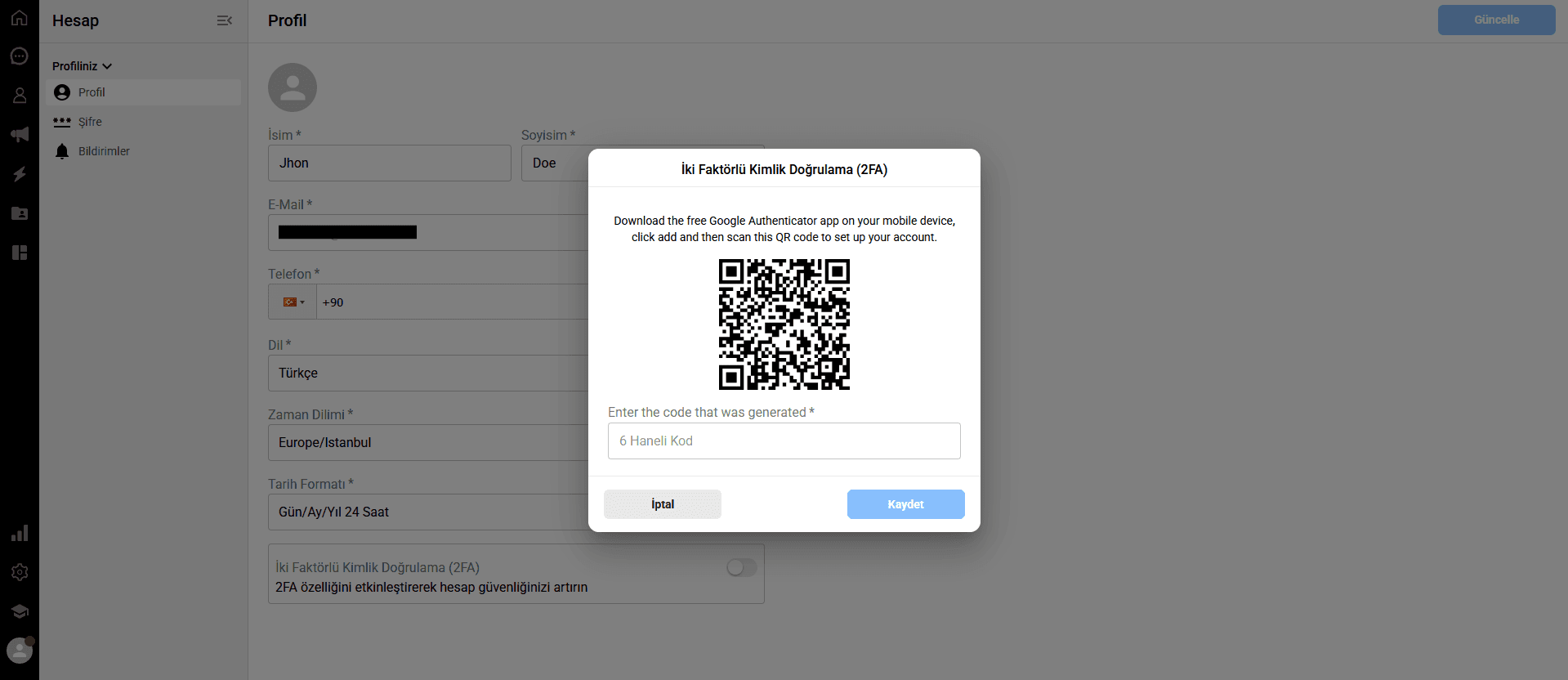
Qpien hesabınızı bağlamak için indirdiğiniz Google Authenticator uygulamasını kullanarak ekranda verilen QR Kodunu tarayın.
Uygulama tarafından oluşturulan 6 haneli doğrulama kodunu panele girin ve "Kaydet"e tıklayın.
2FA'yı tüm şirket için zorunlu kılın (Yalnızca Yöneticiler)
Bireysel kullanıcılar 2FA'yı kendi profillerinden etkinleştirebilirken, Çalışma Alanı Yöneticileri bunu şirketteki herkes için zorunlu bir güvenlik gereksinimi haline getirebilir.
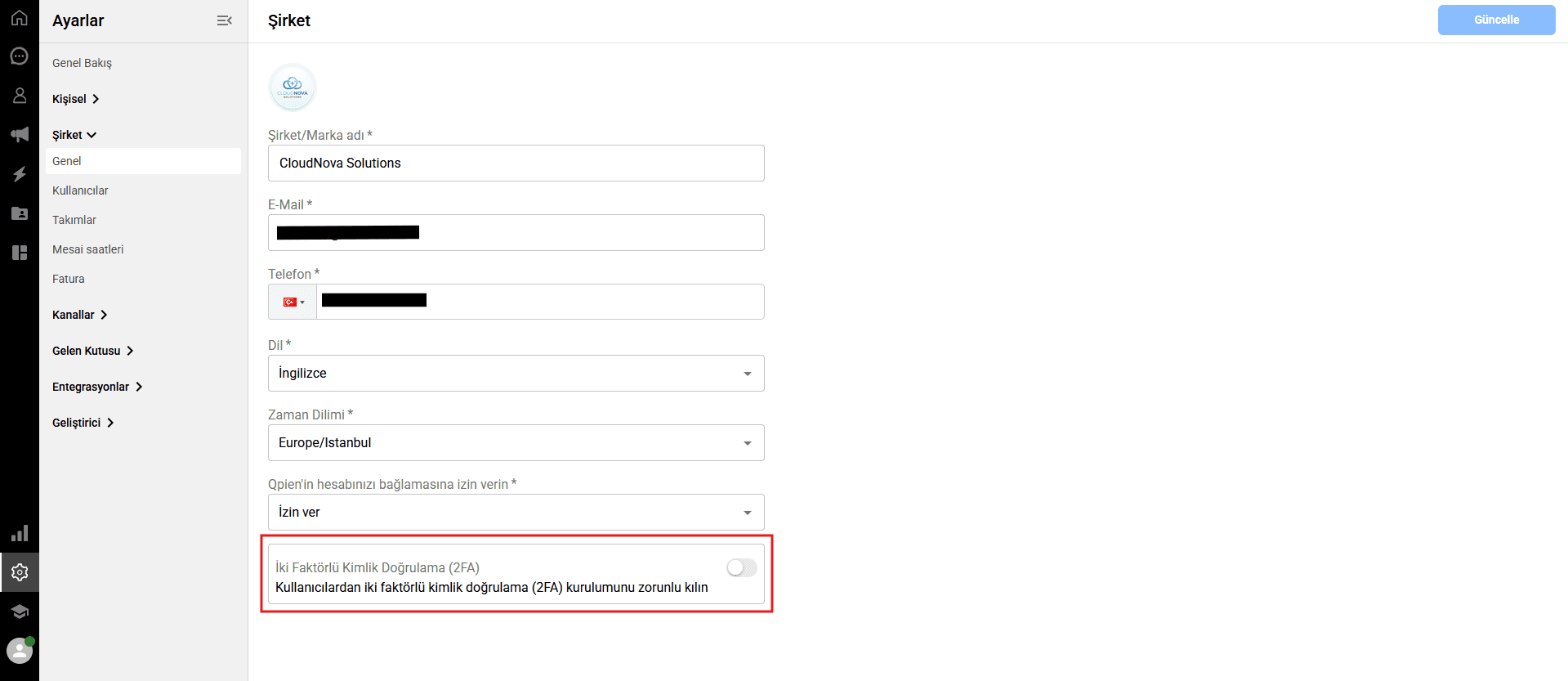
-> Sol kenar çubuğundan Ayarlar > Şirket > Genel adımlarını izleyin.
Sayfanın en altına kaydırın ve tüm kullanıcıların kurulum yapmasını zorunlu kılmak için İki Faktörlü Kimlik Doğrulama (2FA) anahtarını etkinleştirin.
2FA ile giriş yapın
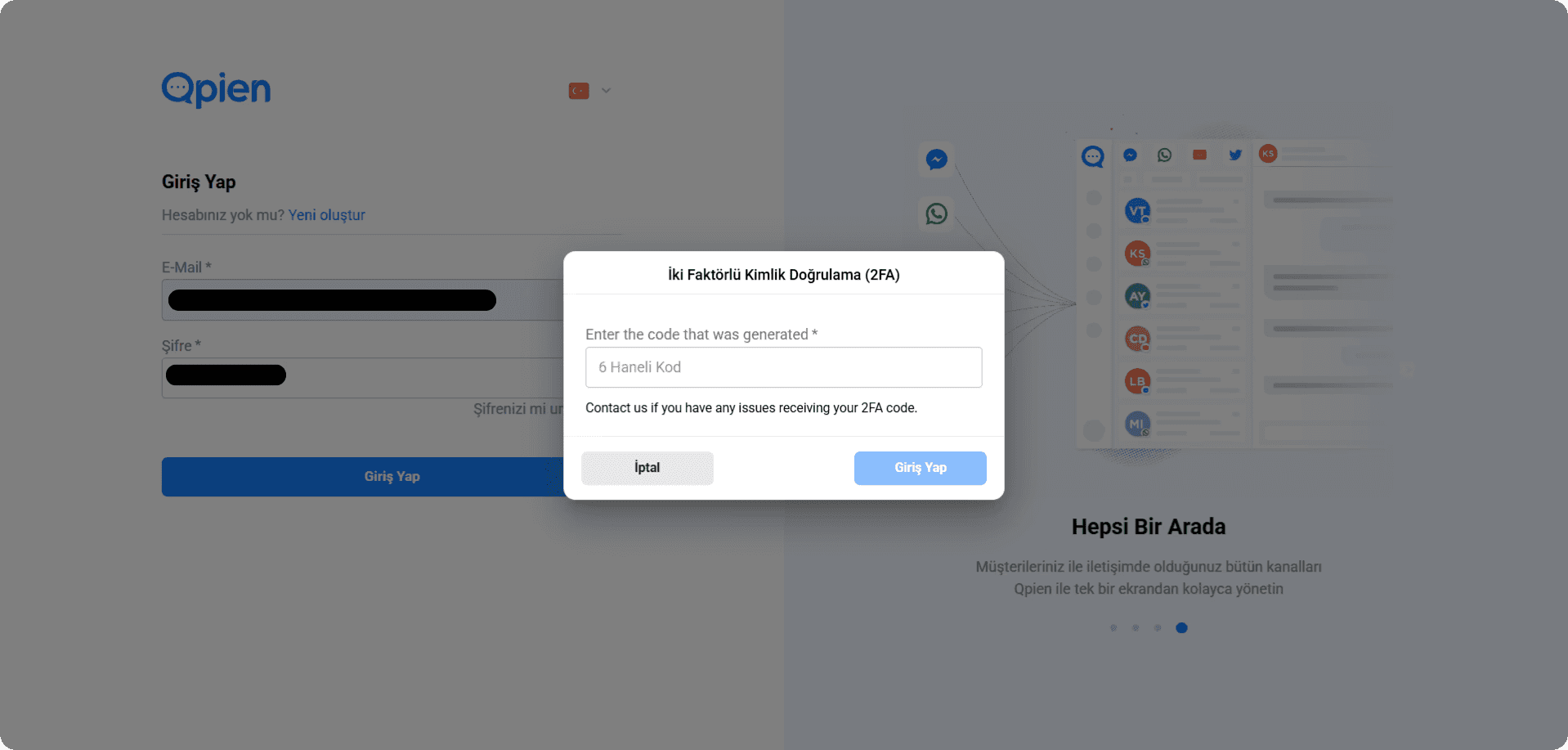
Etkinleştirildikten sonra, e-posta adresiniz ve şifrenizle her giriş yaptığınızda, Qpien sizden 2FA kodunuzu isteyecektir.
Mobil cihazınızda Google Authenticator uygulamasını açın.
Qpien'i seçin ve orada görüntülenen 6 haneli kodu ekrandaki doğrulama alanına girin.
Giriş Yapbutonuna tıklayın.
2FA ile ilgili önemli detaylar:
Profil sayfanızda kurduğunuz iki faktörlü kimlik doğrulama yalnızca kendi hesabınız için geçerlidir. (Bir Yönetici tarafından zorunlu kılınmadıkça) diğer kullanıcıları etkilemez.
İki faktörlü kimlik doğrulamayı devre dışı bırakırsanız, Google Authenticator uygulamasından da Qpien seçeneğini silmeniz gerekir.
Gelecekte iki faktörlü kimlik doğrulamayı tekrar etkinleştirmek isterseniz, Google Authenticator'da yeni bir Qpien seçeneği oluşturmanız gerekecektir. Daha önce oluşturduğunuzu kullanamazsınız.
İki Faktörlü Kimlik Doğrulama (2FA), giriş sırasında şifrenize ek olarak mobil cihazınızdan alacağınız tek kullanımlık bir kod isteyerek hesabınızı yetkisiz erişimlere karşı korur. Bu rehberde, kendi profiliniz için 2FA'yı nasıl kolayca etkinleştireceğinizi ve bir çalışma alanı yöneticisi olarak bu ekstra güvenlik adımını tüm ekibiniz için nasıl zorunlu hale getireceğinizi öğreneceksiniz.
Bu makalede:
İki Faktörlü Kimlik Doğrulamasını (2FA) Kurun
2FA'yı tüm şirket için zorunlu kılın (Yalnızca Yöneticiler)
2FA ile giriş yapın
İki Faktörlü Kimlik Doğrulamasını (2FA) Kurun
İki Faktörlü Kimlik Doğrulama (2FA), giriş sırasında mobil cihazınızdan bir kod isteyerek ekstra bir koruma katmanı ekler.
Kurulum Süreci:
Mobil cihazınıza ücretsiz Google Authenticator uygulamasını indirin.
Profil sayfanızın en altındaki İki Faktörlü Kimlik Doğrulama (2FA) başlığı altındaki anahtarı tıklayarak etkinleştirin.
Qpien hesabınızı bağlamak için indirdiğiniz Google Authenticator uygulamasını kullanarak ekranda verilen QR Kodunu tarayın.
Uygulama tarafından oluşturulan 6 haneli doğrulama kodunu panele girin ve "Kaydet"e tıklayın.
2FA'yı tüm şirket için zorunlu kılın (Yalnızca Yöneticiler)
Bireysel kullanıcılar 2FA'yı kendi profillerinden etkinleştirebilirken, Çalışma Alanı Yöneticileri bunu şirketteki herkes için zorunlu bir güvenlik gereksinimi haline getirebilir.
-> Sol kenar çubuğundan Ayarlar > Şirket > Genel adımlarını izleyin.
Sayfanın en altına kaydırın ve tüm kullanıcıların kurulum yapmasını zorunlu kılmak için İki Faktörlü Kimlik Doğrulama (2FA) anahtarını etkinleştirin.
2FA ile giriş yapın
Etkinleştirildikten sonra, e-posta adresiniz ve şifrenizle her giriş yaptığınızda, Qpien sizden 2FA kodunuzu isteyecektir.
Mobil cihazınızda Google Authenticator uygulamasını açın.
Qpien'i seçin ve orada görüntülenen 6 haneli kodu ekrandaki doğrulama alanına girin.
Giriş Yapbutonuna tıklayın.
2FA ile ilgili önemli detaylar:
Profil sayfanızda kurduğunuz iki faktörlü kimlik doğrulama yalnızca kendi hesabınız için geçerlidir. (Bir Yönetici tarafından zorunlu kılınmadıkça) diğer kullanıcıları etkilemez.
İki faktörlü kimlik doğrulamayı devre dışı bırakırsanız, Google Authenticator uygulamasından da Qpien seçeneğini silmeniz gerekir.
Gelecekte iki faktörlü kimlik doğrulamayı tekrar etkinleştirmek isterseniz, Google Authenticator'da yeni bir Qpien seçeneği oluşturmanız gerekecektir. Daha önce oluşturduğunuzu kullanamazsınız.
İki Faktörlü Kimlik Doğrulama (2FA), giriş sırasında şifrenize ek olarak mobil cihazınızdan alacağınız tek kullanımlık bir kod isteyerek hesabınızı yetkisiz erişimlere karşı korur. Bu rehberde, kendi profiliniz için 2FA'yı nasıl kolayca etkinleştireceğinizi ve bir çalışma alanı yöneticisi olarak bu ekstra güvenlik adımını tüm ekibiniz için nasıl zorunlu hale getireceğinizi öğreneceksiniz.
Bu makalede:
İki Faktörlü Kimlik Doğrulamasını (2FA) Kurun
2FA'yı tüm şirket için zorunlu kılın (Yalnızca Yöneticiler)
2FA ile giriş yapın
İki Faktörlü Kimlik Doğrulamasını (2FA) Kurun
İki Faktörlü Kimlik Doğrulama (2FA), giriş sırasında mobil cihazınızdan bir kod isteyerek ekstra bir koruma katmanı ekler.
Kurulum Süreci:
Mobil cihazınıza ücretsiz Google Authenticator uygulamasını indirin.
Profil sayfanızın en altındaki İki Faktörlü Kimlik Doğrulama (2FA) başlığı altındaki anahtarı tıklayarak etkinleştirin.
Qpien hesabınızı bağlamak için indirdiğiniz Google Authenticator uygulamasını kullanarak ekranda verilen QR Kodunu tarayın.
Uygulama tarafından oluşturulan 6 haneli doğrulama kodunu panele girin ve "Kaydet"e tıklayın.
2FA'yı tüm şirket için zorunlu kılın (Yalnızca Yöneticiler)
Bireysel kullanıcılar 2FA'yı kendi profillerinden etkinleştirebilirken, Çalışma Alanı Yöneticileri bunu şirketteki herkes için zorunlu bir güvenlik gereksinimi haline getirebilir.
-> Sol kenar çubuğundan Ayarlar > Şirket > Genel adımlarını izleyin.
Sayfanın en altına kaydırın ve tüm kullanıcıların kurulum yapmasını zorunlu kılmak için İki Faktörlü Kimlik Doğrulama (2FA) anahtarını etkinleştirin.
2FA ile giriş yapın
Etkinleştirildikten sonra, e-posta adresiniz ve şifrenizle her giriş yaptığınızda, Qpien sizden 2FA kodunuzu isteyecektir.
Mobil cihazınızda Google Authenticator uygulamasını açın.
Qpien'i seçin ve orada görüntülenen 6 haneli kodu ekrandaki doğrulama alanına girin.
Giriş Yapbutonuna tıklayın.
2FA ile ilgili önemli detaylar:
Profil sayfanızda kurduğunuz iki faktörlü kimlik doğrulama yalnızca kendi hesabınız için geçerlidir. (Bir Yönetici tarafından zorunlu kılınmadıkça) diğer kullanıcıları etkilemez.
İki faktörlü kimlik doğrulamayı devre dışı bırakırsanız, Google Authenticator uygulamasından da Qpien seçeneğini silmeniz gerekir.
Gelecekte iki faktörlü kimlik doğrulamayı tekrar etkinleştirmek isterseniz, Google Authenticator'da yeni bir Qpien seçeneği oluşturmanız gerekecektir. Daha önce oluşturduğunuzu kullanamazsınız.
Önceki
Qpien nedir?
Sonraki
Sonraki
Kullanımlarınızı görün ve yönetin
Qpien'i 14 gün ücretsiz deneyin! 🎉
Tüm destek kanallarınızı yönetmeye hazır mısınız?
Qpien ile müşteri etkileşimlerinizi güçlendirin! Her konuşmada satışları artırın ve memnuniyeti yükseltin.
Qpien'i 14 gün ücretsiz deneyin! 🎉
Tüm destek kanallarınızı yönetmeye hazır mısınız?
Qpien ile müşteri etkileşimlerinizi güçlendirin! Her konuşmada satışları artırın ve memnuniyeti yükseltin.
Qpien'i 14 gün ücretsiz deneyin! 🎉
Tüm destek kanallarınızı yönetmeye hazır mısınız?
Qpien ile müşteri etkileşimlerinizi güçlendirin! Her konuşmada satışları artırın ve memnuniyeti yükseltin.