
Hesap Kurulumu
Şirket Bilgilerini Düzenleme
Müşterilerinize markanız hakkında net ve tutarlı bir görünüm sunmak için işletme profilinizi güncel tutun.
Şirket profiliniz, Qpien'de kuruluşunuzun kimliğinin temelini oluşturur. Bu bölümden yöneticiler, tüm ekip üyeleri için markalama, bölgesel ayarlar, güvenlik protokolleri ve çalışma saatleri gibi operasyonel programları yönetebilir.
Şirket Kimliğini Yapılandırma
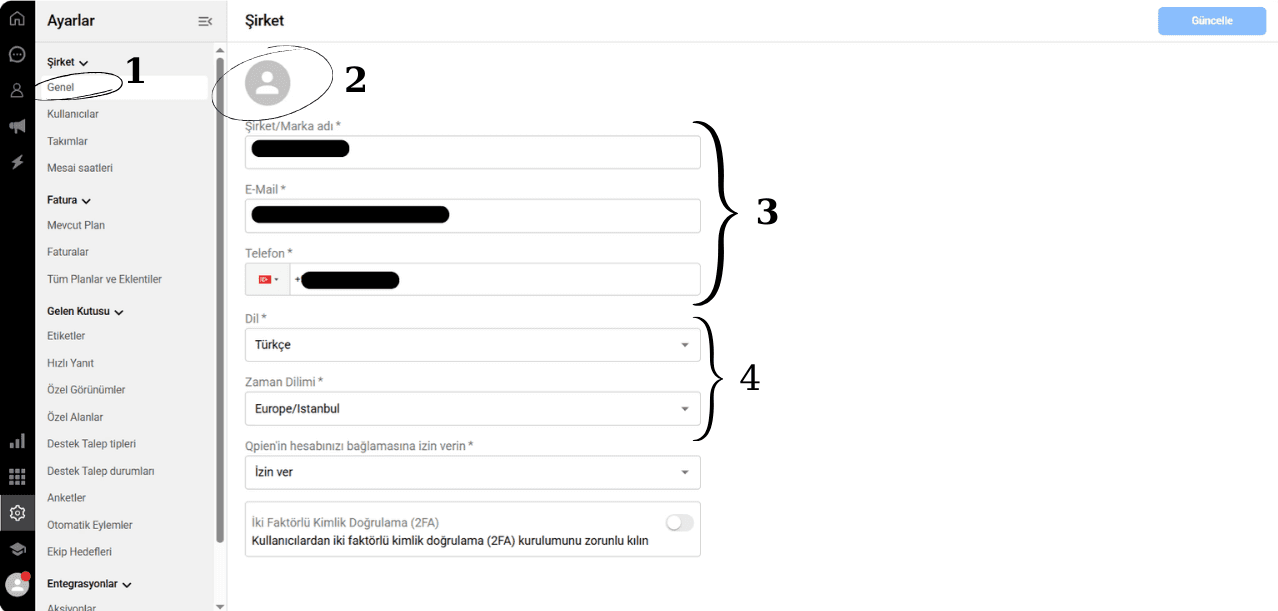
İşletmenizin genel ayarlarını yönetmek için,
Ayarlar sayfasını açın ve Genel bölümüne gidin.
Avatarı tıklayarak şirket logonuzu yükleyin veya güncelleyin.
İlgili alanlara tıklayarak Marka Adınızı, E-posta Adresinizi ve Telefon Numaranızı güncelleyin.
Tüm sistem tarafından oluşturulan günlüklerin ve zaman damgalarının merkezinizle uyumlu olmasını sağlamak için şirketinizin birincil Dilini ve Zaman Dilimini ayarlayın.
Destek Erişimi
Yönetici olarak, hesap güvenliğini sağlamak ve teknik desteği kolaylaştırmak için ek denetimlere sahipsiniz.
“Qpien’in hesabınıza bağlanmasına izin verin” seçeneğinde:
-> “İzin ver” seçeneğini işaretlerseniz, Qpien’de yetkili kişiler profilinize erişim sağlayabilir.
-> “İzin verme” seçeneğini seçerseniz, profilinize erişim sağlanamaz.
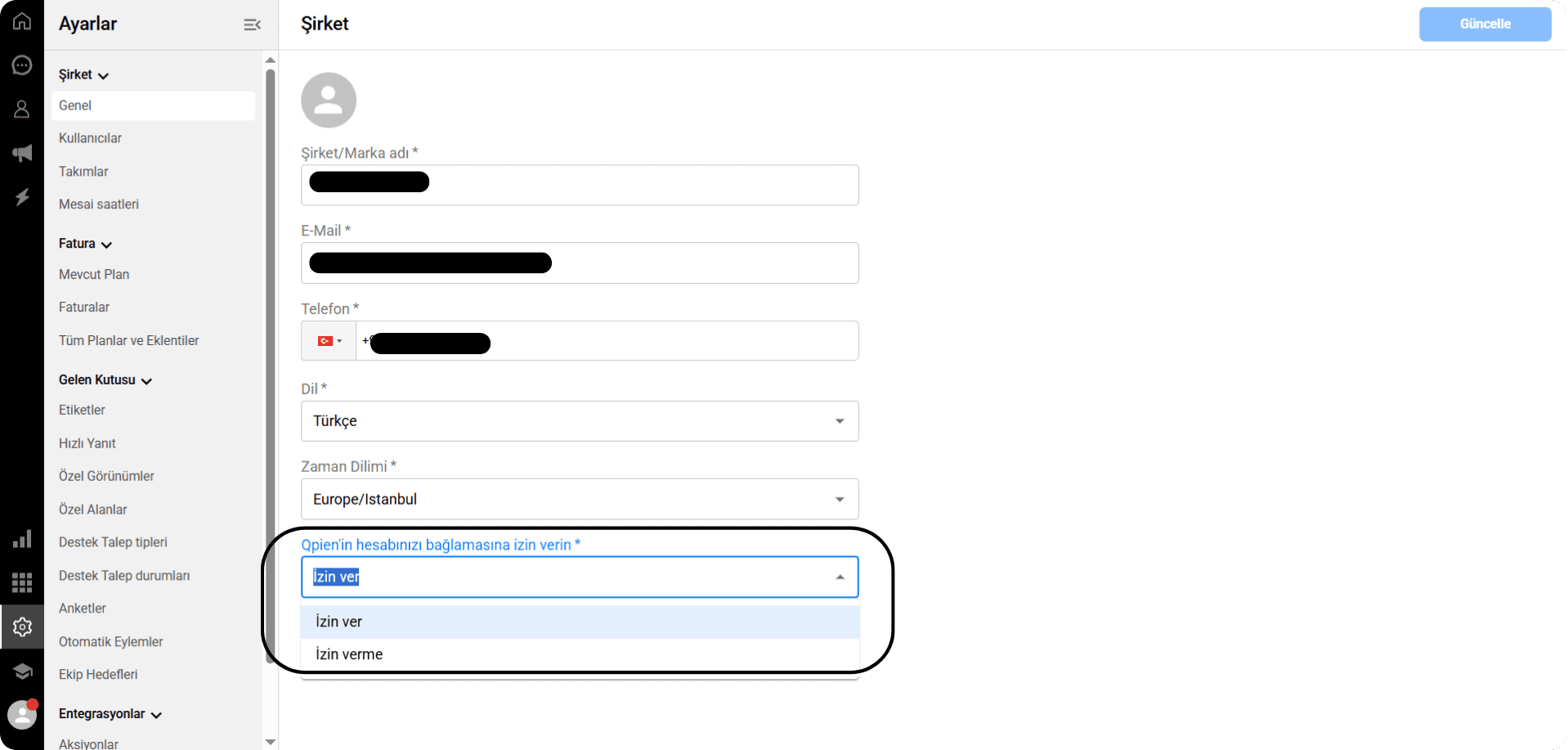
💾 Sağ üst köşedeki “Güncelle” butonuna tıklayarak yaptığınız değişiklikleri kaydedebilirsiniz.
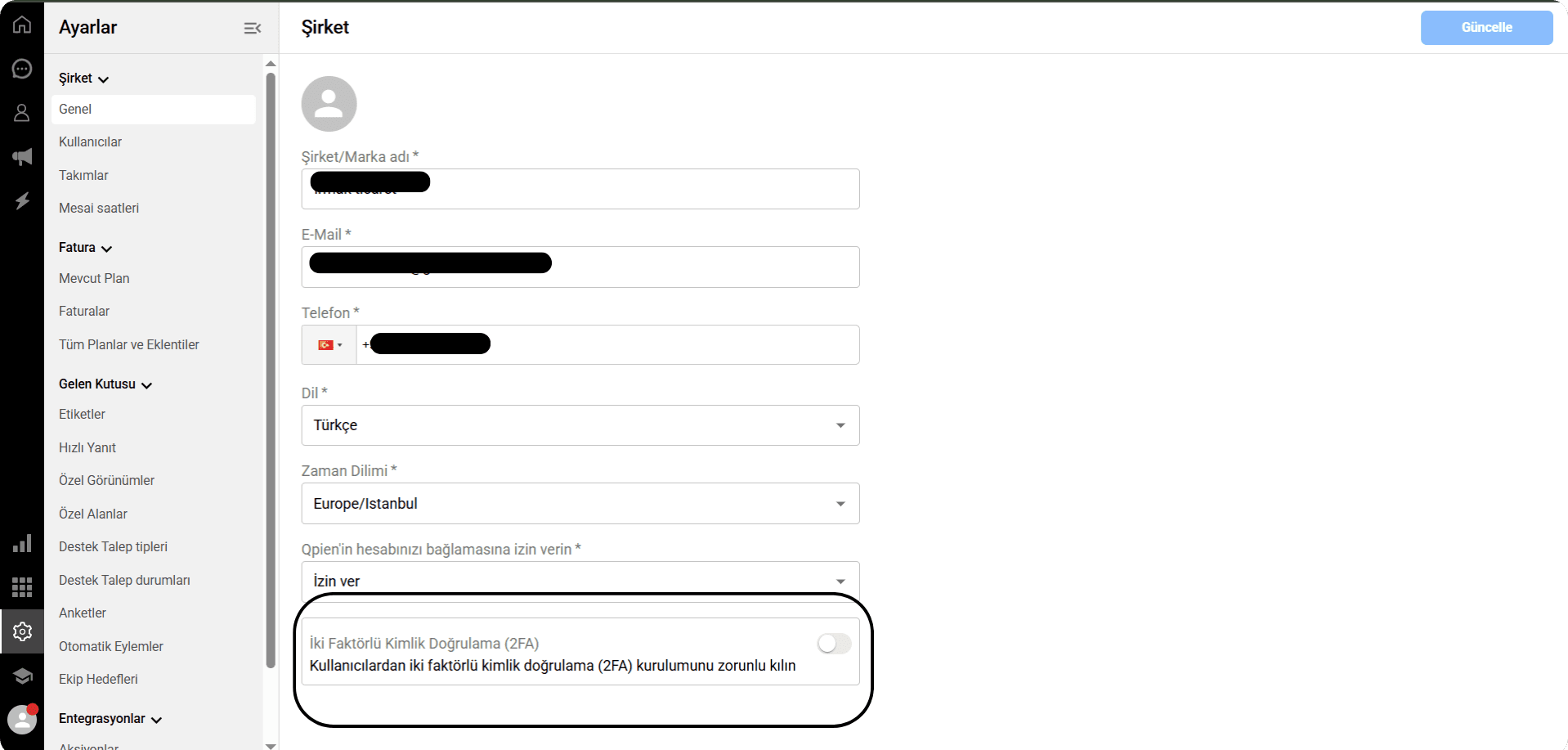
İki Aşamalı Kimlik Doğrulama (2FA)
Kuruluşunuzdaki tüm kullanıcılar için İki Aşamalı Kimlik Doğrulama zorunluluğu getirebilirsiniz. Bu özellik etkinleştirildiğinde, kullanıcılar kontrol paneline erişebilmek için kişisel profillerinde 2FA'yı ayarlamaları gerekecektir.
💡 Not: Bireysel kullanıcıların 2FA'yı nasıl kurduklarına dair ayrıntılı bir kılavuz için lütfen Hesabınızı Kişiselleştirin: Profil Ayarları ve Güvenlik (2FA) kılavuzumuza bakın.
Mesai Saatleri Seçeneği
-> “Mesai Saatleri” alanına tıklayarak, mesai saatleri sayfasına erişebilirsiniz.
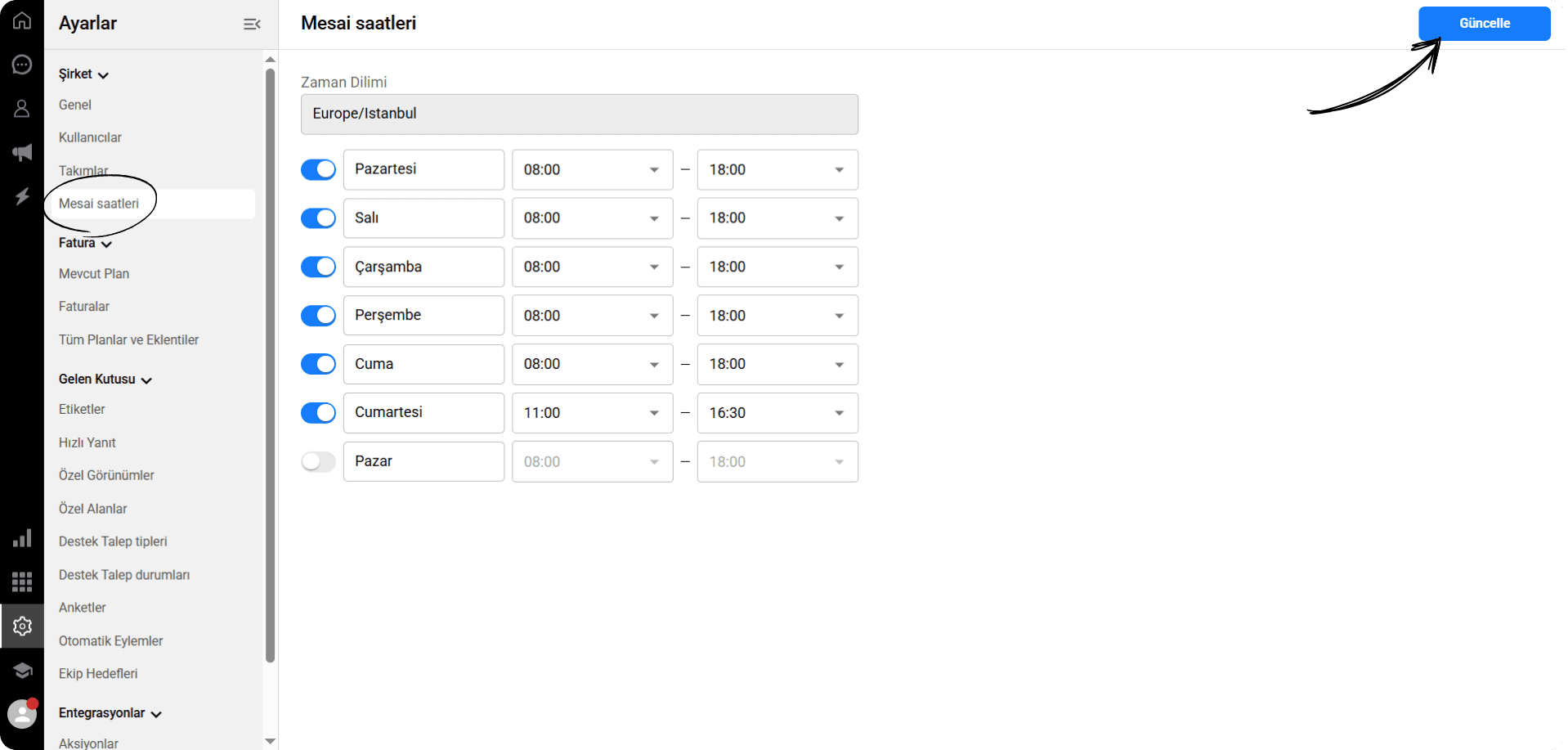
-> Şirket için seçilmiş zaman dilimini ve o zaman dilimine göre günlerin listesini görüntüleyebilirsiniz.
-> Buradan çalışma günlerini seçebilir ve mesai başlangıç ile bitiş saatlerini belirleyebilirsiniz.
💾 Sağ üst köşedeki “Güncelle” butonuna tıklayarak yaptığınız değişiklikleri kaydedebilirsiniz.
Şirket profiliniz, Qpien'de kuruluşunuzun kimliğinin temelini oluşturur. Bu bölümden yöneticiler, tüm ekip üyeleri için markalama, bölgesel ayarlar, güvenlik protokolleri ve çalışma saatleri gibi operasyonel programları yönetebilir.
Şirket Kimliğini Yapılandırma
İşletmenizin genel ayarlarını yönetmek için,
Ayarlar sayfasını açın ve Genel bölümüne gidin.
Avatarı tıklayarak şirket logonuzu yükleyin veya güncelleyin.
İlgili alanlara tıklayarak Marka Adınızı, E-posta Adresinizi ve Telefon Numaranızı güncelleyin.
Tüm sistem tarafından oluşturulan günlüklerin ve zaman damgalarının merkezinizle uyumlu olmasını sağlamak için şirketinizin birincil Dilini ve Zaman Dilimini ayarlayın.
Destek Erişimi
Yönetici olarak, hesap güvenliğini sağlamak ve teknik desteği kolaylaştırmak için ek denetimlere sahipsiniz.
“Qpien’in hesabınıza bağlanmasına izin verin” seçeneğinde:
-> “İzin ver” seçeneğini işaretlerseniz, Qpien’de yetkili kişiler profilinize erişim sağlayabilir.
-> “İzin verme” seçeneğini seçerseniz, profilinize erişim sağlanamaz.
💾 Sağ üst köşedeki “Güncelle” butonuna tıklayarak yaptığınız değişiklikleri kaydedebilirsiniz.
İki Aşamalı Kimlik Doğrulama (2FA)
Kuruluşunuzdaki tüm kullanıcılar için İki Aşamalı Kimlik Doğrulama zorunluluğu getirebilirsiniz. Bu özellik etkinleştirildiğinde, kullanıcılar kontrol paneline erişebilmek için kişisel profillerinde 2FA'yı ayarlamaları gerekecektir.
💡 Not: Bireysel kullanıcıların 2FA'yı nasıl kurduklarına dair ayrıntılı bir kılavuz için lütfen Hesabınızı Kişiselleştirin: Profil Ayarları ve Güvenlik (2FA) kılavuzumuza bakın.
Mesai Saatleri Seçeneği
-> “Mesai Saatleri” alanına tıklayarak, mesai saatleri sayfasına erişebilirsiniz.
-> Şirket için seçilmiş zaman dilimini ve o zaman dilimine göre günlerin listesini görüntüleyebilirsiniz.
-> Buradan çalışma günlerini seçebilir ve mesai başlangıç ile bitiş saatlerini belirleyebilirsiniz.
💾 Sağ üst köşedeki “Güncelle” butonuna tıklayarak yaptığınız değişiklikleri kaydedebilirsiniz.
Şirket profiliniz, Qpien'de kuruluşunuzun kimliğinin temelini oluşturur. Bu bölümden yöneticiler, tüm ekip üyeleri için markalama, bölgesel ayarlar, güvenlik protokolleri ve çalışma saatleri gibi operasyonel programları yönetebilir.
Şirket Kimliğini Yapılandırma
İşletmenizin genel ayarlarını yönetmek için,
Ayarlar sayfasını açın ve Genel bölümüne gidin.
Avatarı tıklayarak şirket logonuzu yükleyin veya güncelleyin.
İlgili alanlara tıklayarak Marka Adınızı, E-posta Adresinizi ve Telefon Numaranızı güncelleyin.
Tüm sistem tarafından oluşturulan günlüklerin ve zaman damgalarının merkezinizle uyumlu olmasını sağlamak için şirketinizin birincil Dilini ve Zaman Dilimini ayarlayın.
Destek Erişimi
Yönetici olarak, hesap güvenliğini sağlamak ve teknik desteği kolaylaştırmak için ek denetimlere sahipsiniz.
“Qpien’in hesabınıza bağlanmasına izin verin” seçeneğinde:
-> “İzin ver” seçeneğini işaretlerseniz, Qpien’de yetkili kişiler profilinize erişim sağlayabilir.
-> “İzin verme” seçeneğini seçerseniz, profilinize erişim sağlanamaz.
💾 Sağ üst köşedeki “Güncelle” butonuna tıklayarak yaptığınız değişiklikleri kaydedebilirsiniz.
İki Aşamalı Kimlik Doğrulama (2FA)
Kuruluşunuzdaki tüm kullanıcılar için İki Aşamalı Kimlik Doğrulama zorunluluğu getirebilirsiniz. Bu özellik etkinleştirildiğinde, kullanıcılar kontrol paneline erişebilmek için kişisel profillerinde 2FA'yı ayarlamaları gerekecektir.
💡 Not: Bireysel kullanıcıların 2FA'yı nasıl kurduklarına dair ayrıntılı bir kılavuz için lütfen Hesabınızı Kişiselleştirin: Profil Ayarları ve Güvenlik (2FA) kılavuzumuza bakın.
Mesai Saatleri Seçeneği
-> “Mesai Saatleri” alanına tıklayarak, mesai saatleri sayfasına erişebilirsiniz.
-> Şirket için seçilmiş zaman dilimini ve o zaman dilimine göre günlerin listesini görüntüleyebilirsiniz.
-> Buradan çalışma günlerini seçebilir ve mesai başlangıç ile bitiş saatlerini belirleyebilirsiniz.
💾 Sağ üst köşedeki “Güncelle” butonuna tıklayarak yaptığınız değişiklikleri kaydedebilirsiniz.
Qpien'i 14 gün ücretsiz deneyin! 🎉
Tüm destek kanallarınızı yönetmeye hazır mısınız?
Qpien ile müşteri etkileşimlerinizi güçlendirin! Her konuşmada satışları artırın ve memnuniyeti yükseltin.
Qpien'i 14 gün ücretsiz deneyin! 🎉
Tüm destek kanallarınızı yönetmeye hazır mısınız?
Qpien ile müşteri etkileşimlerinizi güçlendirin! Her konuşmada satışları artırın ve memnuniyeti yükseltin.
Qpien'i 14 gün ücretsiz deneyin! 🎉
Tüm destek kanallarınızı yönetmeye hazır mısınız?
Qpien ile müşteri etkileşimlerinizi güçlendirin! Her konuşmada satışları artırın ve memnuniyeti yükseltin.